Memuat...
PFV

Puzungan Fuzungan Vuzungan

Tenggarong, Indonesia

Lakukanlah apa yang bisa kamu lakukan, yang penting bisa bermanfaat bagi orang lain.
::
Start
PFV Komputer
Shutdown

Navbar3

Cari Blog Ini

Tampilkan postingan dengan label Tips Komputer. Tampilkan semua postingan

Jumat, 22 Agustus 2014

Cara Menghilangkan Check Disk Saat Booting Windows

Mungkin anda pernah mengalami kasus dimana check disk selalu muncul setiap kali booting windows.


Langkah-Langkah menghilangkan check Disk :
  1. Masuk Command Prompt -> Klik RUN ->Ketik CMD
  2. Lalu ketik chkntfs /x c: (c: adalah drive C yang selalu di cek saat boot windows)


Sekian, Semoga Bermanfaat
Read More --►

Kamis, 22 Agustus 2013

Cara Membuka Cell Excel Yang Diprotect Password Tanpa Software

Demi keamanan data yang telah dibuat, biasanya yang dilakukan oleh user adalah dengan memberi password pada file yang dibuatnya. Dengan demikian maka tidak semua orang bisa membuka file tersebut dan digunakan seenak hatinya sendiri. Data-data yang diprotect tersebut biasanya berupa data-data penting yang tidak semestinya diubah oleh orang yang tidak berkepentingan didalamnya. Pada data yang dibuat di Ms Excelpun dapat diprotect atau diamankan dengan diberi sandi atau password untuk dapat mengedit atau merubahnya. Biasanya yang sering diberi password adalah sel (cell) yang terdapat rumus tertentu yang tidak boleh dirubah sembarangan. Ketika anda akan mengubah data di cell yang diprotect, akan muncul jendela agar memasukkan password

Password tersebut ketika baru saja dibuat, akan aman-aman saja alias akan masih tetap teringat dikepala. Namun bila file tersebut sudah lama tidak dibuka karena terdapat file-file baru, maka bisa jadi password atau sandi yang dulu dibuat menjadi terlupakan. Akibatnya anda sendiri tidak bisa edit file yang telah anda buat sendiri. Untuk mengatasi hal tersebut, anda dapat menggunakan cara dibawah ini.

  1. Buka file excel yang cellnya diprotect.
  2. Tekan tombol Alt+F11, maka akan muncul jendela Microsoft Visual Basic For Application.
  3. Klik insert kemudian pilih Modul

    Module
  4. Copy code dibawah ini dan paste di jendela modul yang muncul.
    Sub PasswordBreaker()
    'Author unknown but submitted by brettdj of www.experts-exchange.com
    Dim i As Integer, j As Integer, k As Integer
    Dim l As Integer, m As Integer, n As Integer
    Dim i1 As Integer, i2 As Integer, i3 As Integer
    Dim i4 As Integer, i5 As Integer, i6 As Integer
    On Error Resume Next
    For i = 65 To 66: For j = 65 To 66: For k = 65 To 66
    For l = 65 To 66: For m = 65 To 66: For i1 = 65 To 66
    For i2 = 65 To 66: For i3 = 65 To 66: For i4 = 65 To 66
    For i5 = 65 To 66: For i6 = 65 To 66: For n = 32 To 126
    ActiveSheet.Unprotect Chr(i) & Chr(j) & Chr(k) & _
    Chr(l) & Chr(m) & Chr(i1) & Chr(i2) & Chr(i3) & _
    Chr(i4) & Chr(i5) & Chr(i6) & Chr(n)
    If ActiveSheet.ProtectContents = False Then
    MsgBox "One usable password is " & Chr(i) & Chr(j) & _
    Chr(k) & Chr(l) & Chr(m) & Chr(i1) & Chr(i2) & _
    Chr(i3) & Chr(i4) & Chr(i5) & Chr(i6) & Chr(n)
    ActiveWorkbook.Sheets(1).Select
    Range("a1").FormulaR1C1 = Chr(i) & Chr(j) & _
    Chr(k) & Chr(l) & Chr(m) & Chr(i1) & Chr(i2) & _
    Chr(i3) & Chr(i4) & Chr(i5) & Chr(i6) & Chr(n)
    Exit Sub
    End If
    Next: Next:Next: Next: Next: Next
    Next: Next: Next: Next: Next: Next
    End Sub
  5. Jika sudah klik save (atau simpan)

    code
  6. Masih di jendela Microsoft Visual Basic, klik menu Tools kemudian pilih Macros

    Macros
  7. Setelah itu muncul jendela macros dan klik run

    run
  8. Muncul popup dan klik OK
  9. Selamat Mencoba ..
Read More --►

Kamis, 09 Mei 2013

3 Cara Memperbaiki Baterai Laptop Rusak

  1. Beli baterai laptop original ke dealer resmi laptop. Hampir semua merk laptop terkenal seperti laptop acer, HP-compaq, toshiba dll. memiliki devisi penjualan part laptop original. Namun harga jual baterai laptop ini cukup mahal, berkisar 500 ribu - 1 juta sesuai merek dan jumlah cell batteries laptop.
  2. Gantilah dengan baterai laptop OEM atau generik. Harga jual baterai laptop generik ini lebih murah dari harga jual baterai laptop original. Tapi keputusan ditangan pembaca bali service computer. Baterai laptop adalah salah satu part/bagian laptop yang paling cepat rusak, jika  baterai laptop original mampu bertahan 1-2 tahun, bagaimana dengan baterai laptop generik?
  3. Ganti sendiri cell baterai. Baterai laptop biasanya tersusun dari beberapa cell baterai lithium. Jumlahnya berbeda-beda biasanya sesuai dengan harga jual laptop, ada yang berisi 4cell, 6cell dan 8 cell lithium batteries. Itulah sebabnya harga laptop yang mahal bisa lebih lama waktu pemakaiannya dibanding dengan laptop harga murah. Cell baterai laptop ini dijual di toko2 elektronika (bukan toko listrik ya). Harganya antara 80-150 ribu sesuai merk dan kapasitasnya. Soalnya jika beruntung, baterai laptop yang rusak atau drop dan tidak bisa di charge lagi biasanya tidak semuanya rusak, mungkin hanya 1-2 cell baterai laptop yang perlu diganti.
Cara Ganti sendiri cell baterai
Berikut ini langkah cara-cara memperbaiki baterai laptop rusak dengan mengganti sendiri cell baterai.
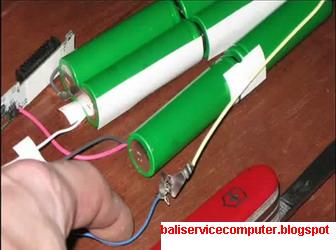
Lepas baterai dari laptop dan bongkar casing baterai dengan menggunakan obeng minus atau pisau khusus pcb karena baterai laptop tidak dirancang untuk di service jadi tidak ada bautnya. 

spare part laptop


TUT TUT TUT DANGER ALERT !:) Hati-hati saat membuka casing baterai karena didalamnya ada rangkaian circuit board baterai. Jangan sampai tergores pisau dan jalurnya putus. Mulailah dari samping ke belakang agar rangkain yang di bagian colokan tidak tercongkel pada saat membuka baterai. Jangan mulai dari posisi socket/colokan karena di situlah lokasi rangkaian circuit baterai laptop. Proses yang rapi juga membuat kondisi casing tetap baik dan 'pantas' untuk dipasang kembali ke laptop.


rangkaian skema baterai laptop


Setelah terbuka, buat skema rangkaian baterai laptop sesuai aslinya, dan skema ini bisa berbeda sesuai merk laptop. Kita bisa photo pakai HP dulu agar tidak bingung saat memasangnya lagi.
Lepas solderan baterai dari rangkaian. 

laptop lithium batteries


TUT TUT TUT DANGER ALERT !(..he he) Perhatikan juga sebelum lepas solderan battery yang akan diperbaiki/diganti. Saat menggunakan solder jangan terlalu lama karena baterai lithium bisa MELEDAK. Musuh utama baterai lithium adalah panas.
Cari kode nomor ukuran cell baterai, misalnya tertulis 18650 artinya adalah panjang cell baterai 18 milimeter dan besarnya lingkar cell baterai 65 milimeter. Usahakan beli baterai laptop yang sama agar cell bateries dapat dimasukkan pada casing baterai laptop. Kalaupun besarnya beda, janganlah terlalu besar selisihnya. Yang penting masih muat di case baterai laptop. 


service laptop


Semua tegangan/voltase Lithium battries laptop 3.6 volt, tapi kapasitasnya daya (mAH) berbeda. Usahan beli cell baterai laptop yang sama persis. Lebih besar lebih baik. Analoginya seperti 1 botol air 500ml dan 1000ml (1Liter), sama 1 botol tapi beda isinya. Jika bingung, bawa saja baterai yang rusak ke toko penjual baterai dan mintalah ukuran yang sama.
Setelah terlepas semua cek satu-persatu baterai lithium yang mati (death cell).  Lihat cara cek kondisi cell baterai laptop disini. Lalu gantilah cell baterai yang rusak dengan baterai lithium yang baru.

cara perbaiki baterai laptop

TUT TUT TUT DANGER ALERT bahaya lagi :). Pemasangan cell batteries baru dengan memperhatikan posisi + -, pemasangan baterai laptop baru yang terbalik dapat membuat baterai lithium MELEDAK. 
  
laptop baterai rusak

Pastikan pemasangan cell lithium batteries sesuai dengan skema yang sudah dibuat. Cek ulang rangkaian dengan AVO/multi tester. 
  
laptop battery


Susun rangkaian cell batteries laptop yang baru kedalam casing kembali. Gunakan lem 'glue stick' atau 'alteco'/Lem G *harganya 5 ribuan ditoko besi/toko kelontong. Jika ada bagian case yang rusak saat pembongkaran, bantu pemasangan dengan meletakkan potongan kain kasa atau kapas agar ada media lem untuk merekat. Usahakan serapi mungkin.
Cara memperbaiki baterai laptop rusak yang ketiga selesai.
Jika kita tidak cukup yakin bisa untuk melakukan cara ini sendiri, sebaiknya minta bantuan teman yang paham elektronika atau tukang servis tv dll. Bisa saja mereka tidak mengerti soal laptop, tetapi dengan bantuan keterangan cara-cara memperbaiki baterai laptop rusak yang disertai gambar diatas mereka akan memahami dengan mudah termasuk bahaya resikonya. Ada juga layanan service laptop yang memahami soal listrik dan cukup kreatif, kita bisa menggunakan bantuan jasa servis laptop seperti mereka. Biasanya biaya jasanya pemasangan cell baterai rusak hanya sekitar 100 ribuan*diluar harga cell baterai laptop rusak yang diganti.
Read More --►

Senin, 25 Maret 2013

Mengakali Harddisk Bad Sector Menggunakan Hiren's Boot CD

Hardisk bad sektor memang menjadi masalah umum pada hardisk yang menggunakan platter atau piringan, menggunakan konstruksi mekanik yang rentan terhadap kerusakan seperti suhu, guncangan, dsb. Salah satu kerusakan yang sering dialami adalah bad sector yang dapat menyebabkan proses baca tulis data ke hardisk menjadi terganggu bahkan sampai gagal. Banyak tool untuk recovery bad sector, namun dalam kondisi bad sektor yang sudah parah itu memakan proses yang sangat-sangat lama menyampai hitungan hari dan tool-tool untuk perbaikan bad sector pun tidak gratis. Nah, solusi yang tepat adalah tetap bisa menggunakan hardisk tersebut, yaitu dengan mengabaikan area hardisk yang bad sector dan hanya menggunakan sector-sector yang bagus. disini hardisk dengan kondisi yang sudah cukup parah dengan kegagalan hardisk (imminent failure) yang telah dideteksi SMART pada hardisk dengan 2000 lebih bad sector, namun tetap bisa digunakan tanpa gangguan dengan cara ini, berikut langkahnya.
Kondisi:
  1. Hardisk dengan kapasitas 250GB, kapasistas sesungguhnya sekitar ~230GB
  2. Masih terdeteksi(tidak rusak secara hardware) dan masih dapat digunakan namun terdapat bad sector yang menyebar atau sporadis, namun memiliki jangkauan.
  3. Kondis awal sistem operasi berjalan sangat-sangat lambat karena file-file sistem operasi diinstall atau berada tepat pada posisi bad sector, sehingga kecepatan baca dan tulis hard disk sangat lambat.
Yang dibutuhkan:
  1. Tentu saja Hiren’s BootCD, tool-tool yang digunakan semuanya ada didalamnya, disini yang digunakan versi 11.0, untuk mendownload silahkan menuju Link1. Untuk versi terbarunya silahkan menuju Link2.
  2. Siapkan Hiren’s BootCD yang telah diburning ke CD.
  3. Untuk yang ingin menggunakan Hiren’s BootCD bisa boot melalui flashdisk, silahkan baca postingan ini.
Langkah yang dilakukan
  1. Membackup data penting ke penyimpanan luar dengan menggunakan mini Windows XP.
Mini Windows XP di Hiren's BootCD

Mini Windows XP di Hiren’s BootCD
    • Boot melalui CD atau flashdisk yang berisi Hiren’s BootCD.
    • Pilih mini Windows XP.
    • Jika telah masuk ke miniXP, backup atau copy seluruh data penting dan yang masih bisa diselamatkan ke penyimpana luar seperti hard disk eksternal atau flashdisk dsb, gunakan tool-tool lainnya untuk mengcopy data yang ada pada Hiren’s jika kesulitan mengcopy data pada posisi bad sector.
  1. Melakukan Write Zeros pada hardisk menggunakan Western Data Lifeguard, PARTISI dan DATA AKAN DIHAPUS SELURUHNYA.
    • Klik Start -> HBCD Menu -> Hardisk -> Western Digital Data Lifeguard Diagnostic.
    • Klik kanan hard disk -> Run Diagnostic -> Write Zeros -> Fast.
  1. Melakukan test surface atau tes permukaan hardisk menggunakan HDD Tune, untuk mengetahui posisi ok atau bad pada sector hardisk.
    • Pilih Start -> HBCD Menu -> Hardisk -> HDD Tune.
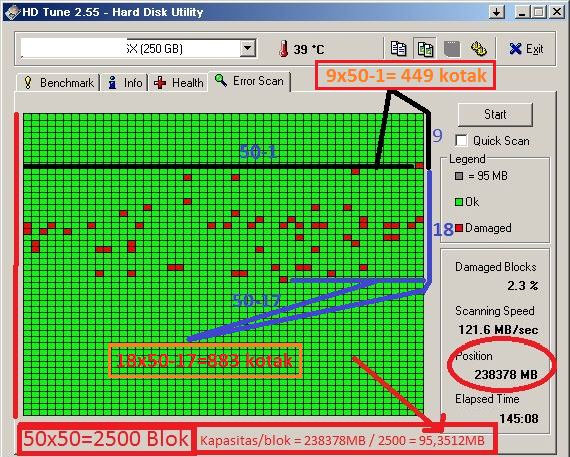
    • Pilih tab Error Scan -> Klik Start(jangan centang quick scan agar bad sector dapat ditemukan).
    • Tunggu sampai selesai, kemudian tekan print screen pada keyboard atau klik icon Copy Screen Shot to Clip Board untuk mendapatkan gambaran kondisi hardisk.
    • Buka pada program IrvanView Image Editor, Klik Start -> Programs-> IrvanView Image Editor, pilih File -> Paste atau Ctrl+v.
    • SIMPAN GAMBAR, agar dapat dilihat kembali nanti.
Hasil Scan Hardisk dengan HDD Tune

Hasil Scan Hardisk dengan HDD Tune
  1. Menghitung posisi atau range hardisk yang masih dapat digunakan dan yang tidak.
Buka dan analisa gambar hasil scan tadi. Kondisi yang bad memang hanya 2,3% namun menyebar dan menghabiskan sekitar 80-90 GB range hardisk. Pada awal dan akhir bad sector (blok warna merah) itu tidak mungkin digunakan lagi karena kemungkinan data hilang dan ketidakstabilan proses baca dan tulis data akan terjadi pada posisi itu. Sekarang bagaimana cara menghitung rangenya??? Berikut caranya.
Perhitungan Sector Hardisk yang OK dan Bad

Perhitungan Sector Hardisk yang OK dan Bad
    • Jumlah blok(yang warna hijau dan merah) keseluruhan untuk menampilkan kondisi hardisk ada 50×50 atau 2500 blok atau kotak, dan total keseluruhan kapasitas hardisk pada Position yaitu 238378MB(tergantung kapasistas hardisk), jadi untuk mendapat berapa kapasitas hardisk per 1 blok/kotak, cara menghitungnya yaitu total keseluruhan kapasitas hardisk dibagi dengan jumlah blok keseluruhan. Jadi: 238378 MB / 2500 = 95,3512MB
    • Maka untuk setiap kotak-kotak kapasitasnya 95,3512MB, walaupun sudah ditampilkan 95MB pada Legend namun agar perhitungannya tidak meleset 1kb pun maka perlu lebih presisi, dengan menghitungnya sendiri.
    • Sekarang hitung jumlah blok hijau dari posisi awal sampai posisi sebelum yang berwarna merah(posisi aman atau OK), hitung dengan baris x kolom, disini jumlah bloknya 9×50-1 = 449 blok.
    • Untuk yang kondisi bad(dari blok merah awal ke blok merah akhir) dan tidak akan dipakai atau dibuang, 18×50-17=883 blok.
    • Sisanya di bawah bad sector(hijau semua, pasti ok) yang masih aman yaitu 2500-(883+449) = 1168 blok.
    • Sekarang hitung berapa gigabyte blok-blok tersebut untuk mengetahui kapastas partisi sebenarnya yang akan dibuat partisi nanti, dengan perkalian kapasitas dalam MB/blok dengan Jumlah Blok, disini kita telah dapat kapasitas per blok adalah 95,3512MB atau sekitar ~95MB, jadi.
    • Perhitungannya.
Partisi 1 = 449 x 95,3512 MB = 42812,69 MB atau ~42,8 GB
Partisi 2 = 883 x 95,3512 MB = 84195,11 MB atau ~84,1 GB
Partisi 3 = 1168 x 95,3512 MB = 111370,20 MB atau ~111,3 GB
  1. Membuat partisi berdasarkan range-range yang telah dihitung.
    • Buka Partition Wizard Home Edition, klik Start -> HBCD Menu -> Partition, buat partisi sesuai dengan perhitungan diatas.
    • disini saya membuat 3 buah partisi semuanya tipenya: Primary, filesystem: NTFS, ukurannya diinput dengan satuan MegaByte sesuai perhitungan.
    • Sekarang ada 3 partisi selanjutnya DELETE partisi yang berisi bad sector, disini adalah partisi 2 yang kapasitasnya 84195,11 MB.
    • Kondisi terakhir hardisk adalah dengan 2 partisi yang dapat digunakan dan 1 unallocated space(bad sector).
  1. Menginstall sistem operasi pada sektor paling aman dari bad sector.
    • Selanjutnya tinggal mengganti drive letter 2 partisi yang ada, disini saya menggunakan partisi terakhir sebagai tempat menginstall sistem operasi, dan mengubah drive letter partisi terakhir dengan C: dan partis pertama dengan D.
    • Jika masih ingin membagi partisi terakhir menjadi 2 bagian juga bisa, namun ingat batasan untuk partisi Primary dalam satu hardisk adalah 4.
    • disini saya membagi dua partisi terakhir menjadi dua bagian, sehingga partisi yang ada sekarang 3 buah dan satu Unallocated.
  1. Hasilnya setelah di partisi dan diinstall Sistem Operasi.
Kondisi Akhir Hardisk
:)
Sumber : hiren.infohirensbootcd.org
Thanks to : mini Windows XP, Western Data LifeguardHDD TunePartition Wizard Home Edition.
http://untukkami.wordpress.com/2012/04/04/tutorial-mengakali-hardisk-yang-bad-sector-tanpa-repair-dengan-hirens-bootcd
Read More --►

Rabu, 26 September 2012

Cara Memutar atau Rotasi Tampilan Layar Desktop Di Windows 7


Pada umumnya tampilan layar desktop komputer maupun laptop berupa tampilan landscape atau horizontal, dengan taskbar berada di bagian bawah kemudian pada desktop terdapat icon-icon program yang terinstall dikomputer atau laptop tersebut. Secara umum tampilan desktop yang horizontal tersebut, user dapat dengan mudah mengoperasikan komputer karena memang merupakan tampilan yang umum. Namun anda pun dapat merubah tampilan layar desktop dari tampilan horizontal menjadi tampilan vertikal atau portrait atau bisa juga menjadi tampilan flip horizontal dan flip portrait.

Dengan tampilan layar monitor atau desktop komputer menjadi portrait atau vertikal, maka user akan merasa kesulitan untuk mengoperasikan komputer, bahkan menggerakan pointer mouse pun akan terasa sulit. Jika anda ingin mencoba untuk memutar tampilan monitor anda bisa diikuti langkah-langkah berikut ini.
  1. Klik kanan pada area desktop kemudian pilih screen resolution

    screen resolution windows 7
  2. Pada jendela yang muncul, pilih salah satu pilihan di  orientation yaitu landscape, portrait, landscape flipped dan portratit filpped.

    display orientation windows 7
  3. Jika sudah klik OK, maka tampilan layar monitor desktop komputer akan berubah miring atau terbalik sesuai dengan pilihan anda.

    Tampilan monitor menjadi miring
Cara diatas dapat pula digunakan sebagai langkah untuk mengatasi tampilan layar monitor yang miring keatas, terbalik atau yang diputar.
Read More --►

Sabtu, 01 September 2012

Cara Mudah Menangani Cartridge Printer yang Bermasalah Karena lama Tidak Digunakan


Pernahkah Anda menemui masalah printer yang normal tetapi tidak bisa mengeluarkan tinta saat digunakan? Jika pernah maka ini mungkin bisa menjadi salah satu cara kita untuk menangani masalah pada printer. Jika printer tidak bisa mengeluarkan tinta maka kemungkinan yang pertama adalah karena bermasalah pada cartridge.

Kasus ini biasanya ditemui karena cartridge menjadi karing karena telat diisi tinta atau bisa juga karena cartridge berisi tinta tetapi lama tidak digunakan, sehingga bagian head dari cartridge tersebut menjadi kering. Jika tinta pada bagian head itu kering maka akan menyumbat keluarnya tinta.

Terus bagaimana penanganannya jika kita menemui hal tersebut? Apakah harus beli cartridge yang baru? Tentu cara ini boros biaya. Apakah harus dibawa ke tukang reparasi printer? Cara ini juga masih boros. Ternyata ada sedikit tips sederhana yang bisa kita lakukan untuk menangani masalah tersebut dengan biaya yang sangat murah, bahkan tanpa biaya. Terus bagaimana carannya? Langkah sederhananya sebagai berikut:Tentu langkah yang paling awal adalah melepas cartridge tersebut dari printer. Saya yakin Anda tidak akan menemui masalah pada langkah pertama ini.


  • Siapkan mangkuk atau gelas atau tempat yang lain yang sekiranya bisa untuk menampung air, tapi jangan terlalu besar.
  • Sediakan H2O maksud saya air hangat, kemudian letakkan pada wadah tadi. Jangan terlalu panas karena nanti cartridgenya bisa matang...hehe.
  • Celupkan head cartridge pada air yang hangat tadi berulang kali sampai warna air menjadi hitam karena tinta yang larut pada air.
  • Sediakan tisu atau kapas putih untuk mengelap bagian head tadi sekaligus untuk mengecek apakah head tersebut masih macet atau tidak.
  • Jika setelah dicelupkan berulang kali belum juga lancar, silahkan ganti dengan aira yang baru sampai lancar.
  • Setelah dirasa cukup, silahkan coba pasang cartridge tersebut. Tapi usahakan dibersihkan dulu dengan kapas sebelum dipasang untuk menghindari konsleting.
  • Jika belum berhasil juga berarti Anda kurang beruntung, silahkan hubungi dokter terdekat. Maksudnya Beli yang baru atau bawa ke tukang reparasi.

Demikian dan semoga bermanfaat.
Read More --►

Selasa, 28 Agustus 2012

Penyebab Umum Munculnya Pesan 'Windows - Delayed Write Failed' Errors


Mungkin sobat pernah mengalami hal ketika nancepin Flashdisk atau Hardisk External muncul tulisan 'Windows - Delayed Write Failed' seperti pada gambar diatas. Kalau pernah mungkin dibawah ini beberapa alasannya :
Windows menggunakan cache utk meningkatkan performa sistem dan menerapkannya ketika sistem sedang "idle", istilah utk operasi sistem seperti ini disebut dgn "delayed writing".
Kamu bisa mengetahui apakah fitur caching telah diterapkan pada disk drive atau blm dengan meng-klik kanan ikon "DiskDrive" pada subtree "Device Manager" dan pilih tab "Policies". Disana tertera opsi "Optimize for quick removal" (semua ditulis ke dalam drive secara langsung ; caching fitur OFF) dan "Optimize for performance" (penulisan melalui cache ; caching fitur ON).
Pada Windows XP, sistem terkadang memunculkan pesan "Delayed Write Failed", yang berarti terdapat masalah pada sistem delayed-write. Hal ini tidak selalu merupakan masalah yang fatal, tapi juga jgn dianggap sbg masalah yg enteng.

Penyebab umum munculnya pesan 'Delayed Write Failed' pada Windows :
1. Problem pada "Device Driver", terutama pada SCSI atau RAID.
Beberapa RAID driver sering masih blm kompatibel dengan Winsows XP SP2. Kebanyakan manufaktur sudah mengeluarkan driver terbaru mereka utk mengatasi masalah ini, jadi sebaiknya cek utk memastikan bahwa disk driver kamu sudah up-to-date atau blm.

2. Permasalahan pada kabel.
Kesalahan atau kerusakan pada kabel (terutama pada eksternal USB atau Firewire) dapat mengakibatkan timbulnya pesan error ini. Bisa karena kabel terlalu panjang, atau sumber daya yang tidak memenuhi/mendukung. Kemungkinan lainnya jika kamu memiliki UDMA drive yang membutuhkan kabel 80-pin, namun kamu hanya menggunakan kabel 40-pin.

3. Kegagalan pada SCSI.
Disebabkan pada penghentian-otomatis hardware SCSI.

4. Media error.
Ini adalah yang terburuk, sering disebut "drive failure". Gibson Research's SpinRite (http://grc.com/) juga berguna dalam mengatasi masalah media error. Tapi jgn heran, tes yang dilakukan byk memakan waktu.

5. Seting BIOS yang memaksa mode UDMA diatas kecepatan "drive controller" yang seharusnya.
Hal ini jarang terjadi, kecuali kamu iseng2 seting BIOS tanpa mengerti fungsi2nya. Namun jika ini terjadi dgn sendirinya, kamu bisa mengembalikannya dgn upgrade BIOS, atau dengan me-reset setingan BIOS pada setingan auto-detect. Atau device UDMA Mode 6 yang mengalami masalah ini, coba diganti dgn Mode 5.

6. Masalah pada controller.
Pada motherboard yang memiliki 2 tipe slot PCI (panjang-64bit & pendek-32bit), coba pindahkan USB controller ke slot yang panjang-64bit. Biasanya PCI card tipe lama tidak cocok pada slot 32bit.

7. Masalah kecocokan memory.
Jika masalah muncul setelah memasang memory baru, kemungkinan besar dikarenakan terdapat ketidak cocokan antara memory dgn motherboard.

8. Tweak registry "LargeSystemCache" dan ATI video adaptor.
DWORD registry entry-nya bisa kamu lihat di HKEY_LOCAL_MACHINE\SYSTEM\CurrentControlSet\Contro l\Session Manager\Memory Management. Seting ini memerintahkan sejumlah memory di alokasikan oleh sistem utk keperluan proses kernel. Jika value key tsb adalah 1 (yang menurut sebagian org dapat meningkatkan performa sistem yang memiliki besar memory lebih dari 512MB), hal ini dapat menimbulkan corrupt data pada sebagian sistem, dan menghasilkan pesan kesalahan "Delayed Write Failed". Coba utk mengubah valuenya menjadi 0 jika ini terjadi.

Semoga bermanfaat


Read More --►

Minggu, 22 Juli 2012

Cara Membuat Recycle Bin Di FlashDisk

Saat kita menghapus file di harddisk Komputer, umumnya file yang dihapus tidak langsung bener-benar dihapus, melainkan akan ditempatkan ke dalam Recycle Bin atau Trash. Tidak demikian dengan apa yang terjadi jika kita menghapus file yang disimpan di media portable seperti flashdisk. File yang dihapus tidak akan masuk ke Recycle Bin atau Trash terlebih dahulu sebelum benar-benar dihapus, namun file akan langsung hilang. Tapi kita bisa membuat Recycle Bin di FlashDisk dengan sebuah Software yang bernama iBin. Bagi anda yang ingin mencobanya silahkan Download di SINI.

Cara Penggunaan :

1. Setelah anda download iBin.zip, extrack dan pindahkan file iBin.exe ke dalam FlashDisk anda.


2. Jalankan file iBin.exe yang ada di dalam FlashDisk anda tadi, dengan double klik file iBin.exe di dalam FlashDisk anda. Software iBin akan berjalan pada Mode Background.


3. Kemudian klik kanan pada icon iBin di taskbar windows, lalu pilih "Custom Options". Untuk melakukan beberapa konfigurasi iBin.


4. Pada kotak dialog iBin Custom Options kita dapat mengatur kapasitas tampungan sementara di bagian “Space Limit” (defaultnya 10% dari space flashdisk), serta mengaktifkan iBin secara otomatis ketika flashdisk dihubungkan ke komputer dengan klik tombol menu “Set a Start up command in Autorun.inf”. Kemudian klik tombol “Save” untuk mengaktifkannya konfigurasi tersebut.

5. Saat Anda menghapus file di flashdisk akan ada menu popup pilihan. Erase it= akan benar-benar dihapus dari flashdisk atau Dump into iBin = akan dihapus dan dimasukkan ke folder iBin.


6. Untuk mengembalikan file yang terhapus, klik kanan ikon iBin di taskbar Windows lalu pilih “Dumping Management”. Klik pada file yang akan dikembalikan, lalu klik tombol “Recycle Data Selected”.

Demikian. Semoga bermanfaat.
Read More --►

Sabtu, 14 Juli 2012

Edit Registry Windows XP

Sebelum anda mengedit Registry Windows XP sebaiknya terlebih dahulu anda mem-backup registry anda terlebih dahulu. Berikut caranya: 
  1. Klik tombol Start > Run. 
  2. Ketik regedit dan tekan Enter  
  3. Didalam Registry Editor, pilih menu File > Export. 
  4. Setelah Export Registry File muncul, masukkan nama file ke bagian File Name, misalnya backup-registry dan sebagainya. ( Backup Registry Setting = buat jaga2 aja kalo aklo ada kesalahan ) 
  5. Tekan tombol Save.
Berikut adalah beberapa Registry yang bisa di edit.

Mengganti Nama Recycle Bin
HKEY_CLASSES_ROOT/CLSID/{645FF040-5081-101B-9F08-00AA002F954E}
Klik ganda pada option (Default value) dan beri nama baru sesuai yang diinginkan pada Value Data.

 
Memunculkan Rename Pada Recycle Bin
HKEY_CLASSES_ROOT/CLSID/{645FF040-5081-101B-9F08-00AA002F954E}/ShellFolder
Klik ganda pada Attributes > Edit Binary Value. Pada Value Data, ganti angka tersebut menjadi 0000 50 01 00 20.

 
Menyembunyikan Recycle Bin
HKEY_LOCAL_MACHINE/Software/Microsoft/Windows/CurrentVersion/Explorer/Desktop/NameSpace
Hapus subkey {645FF040-5081-101B-9F08-00AA002F954E}, kemudian Restart komputer untuk melihat hasilnya.
Untuk memunculkannya kembali, buat kembali kombinasi angka {645FF040-5081-101B-9F08-00AA002F954E}.

 
Menambah Isi Shortcut Menu Pada Recycle Bin
HKEY_CLASSES_ROOT/CLSID/{645FF040-5081-101B-9F08-00AA002F954E}/ShellFolder
Klik ganda Attributes dan ganti angka di Value Data dengan angka berikut ini:
0000 50 01 00 20 > Rename
0000 60 01 00 20 > Delete
0000 70 01 00 20 > Rename & Delete
0000 41 01 00 20 > Copy
0000 42 01 00 20 > Cut
0000 43 01 00 20 > Copy & Cut
0000 44 01 00 20 > Paste
0000 45 01 00 20 > Copy & Paste
0000 46 01 00 20 > Cut & Paste
0000 47 01 00 20 > Cut, Copy & Paste

 
Menambah Isi Shortcut Menu Pada Recycle Bin Dengan Menu Pilihan
HKEY_CLASSES_ROOT/CLSID/{645FF040-5081-101B-9F08-00AA002F954E}/Shell
Klik menu Edit > New > Key dan beri nama yang diinginkan (Misalnya: Go To Windows Explorer).
Dibawah key yang baru tersebut, tekan lagi menu Edit > New > Key dan buat sebuah key baru bernama Command.
Klik ganda option (Default), dan pada bagian Value Data, isi dengan path Windows Explorer ( C:WINDOWSExplorer.exe).

 
Mengembalikan Folder Documents Yang Hilang Di My Computer
HKEY_LOCAL_MACHINE/Software/Microsoft/Windows/CurrentVersion/Explorer/DocFolderPaths
Pilih menu Edit > New > String Value dan beri nama sesuai dengan username yang digunakan di Windows (contohnya: Chippers)
Klik ganda pada value tersebut dan masukkan path tempat dimana Documents anda berada (contohnya D:Documents)

 
Menyingkirkan File Stored Dari My Computer
HKEY_LOCAL_MACHINE/SOFTWARE/Microsoft/Windows/CurrentVersion/Explorer/MyComputer/NameSpace/DelegateFolders
Hapus subkey {59031a47-3f72-44a7-89c5-5595fe6b30ee} dengan menekan tombol Del.


Menyembunyikan My Recent Documents
HKEY_CURRENT_USER/Software/Microsoft/Windows/CurrentVersion/Policies/Explorer
Klik menu Edit > New > DWORD Value dan beri nama NoRecentDocsMenu.
Kemudian klik ganda pada DWORD Value tersebut, dan berikan angka 1 untuk mengaktifkannya.

 
Menyembunyikan Menu Find
HKEY_CURRENT_USER/Software/Microsoft/Windows/CurrentVersion/Policies/Explorer
Klik menu Edit > New > DWORD Value dan beri nama NoFind.
Kemudian klik ganda pada DWORD Value tersebut dan berikan angka 1 untuk mengaktifkannya. Restart komputer.

 
Menyembunyikan Help And Support
HKEY_CURRENT_USER/Software/Microsoft/Windows/CurrentVersion/Policies/Explorer
Buatlah sebuah DWORD Value baru – Menu Edit > New > DWORD Value, dan beri nama NoSMHelp.
Kemudian klik ganda pada NoSMHelp dan isi dengan angka 1 pada Value Data. Restart komputer.

 
Menyembunyikan Menu Run
HKEY_CURRENT_USER/Software/Microsoft/Windows/CurrentVersion/Policies/Explorer
Buat sebuah DWORD Value baru dan beri nama NoRun. Klik ganda dan masukkan angka 1 sebagai Value Data.

 
Menyembunyikan Menu Run Dari Start Menu (2)
HKEY_CURRENT_USER/Software/Microsoft/Windows/CurrentVersion/Explorer/Advanced
Cari value bernama Start_ShowRun, klik ganda dan masukkan angka 0 pada bagian Value Data.

 
Menyembunyikan Log Off
HKEY_CURRENT_USER/Software/Microsoft/Windows/CurrentVersion/Policies/Explorer
Klik menu Edit > New > Binary Value dan beri nama NoLogOff.
Klik ganda pada NoLogOff dan masukkan angka 01 00 00 00 pada bagian Value Data.

 
Menyembunyikan Menu Turn Off Computer
HKEY_CURRENT_USER/Software/Microsoft/Windows/CurrentVersion/Policies/Explorer
Klik menu Edit > New > DWORD Value dan beri nama NoClose.
Klik ganda NoClose dan beri angka 1 pada Value Data.

 
Cleartype Pada Logon Screen
HKEY_USERS/.DEFAULT/Control Panel/Desktop
Klik ganda FontSmoothingType dan masukkan angka 2 pada Value Data.

 
Membuat Tampilan Berbeda Pada Jendela Logon
HKEY_USERS/.DEFAULT/Software/Microsoft/Windows/CurrentVersion/ThemeManager
Klik ganda ColorName dan masukkan teks Metallic pada Value Data.

 
Menampilkan Administrator Di Welcome Screen
HKEY_LOCAL_MACHINESOFTWAREMicrosoftWindows NTCurrentVersionWinlogonSpecialAccountsUserLis t
Buat sebuah DWORD Value baru dan beri nama Administrator.
Klik ganda Administrator dan masukkan angka 1 pada Value Data.


Login Otomatis
HKEY_LOCAL_MACHINE/SOFTWARE/Microsoft/Windows NT/CurrentVersion/Winlogon
Klik ganda AltDefaultUserName dan masukkan username account yang dipilih.
Klik ganda AutoAdminLogon dan masukkan angka 1 pada Value Data.
Buat sebuah DWORD Value baru dan beri nama DefaultPassword.
Klik ganda DefaultPassword dan masukkan password account yang dipilih pada Value Data.
 

Menyembunyikan Ikon Printer & Faxes dari Start Menu
HKEY_CURRENT_USER/Software/Microsoft/Windows/CurrentVersion/Explorer/Advanced
Cari value bernama Start_ShowPrinters dan berikan angka 0 pada Value Data.
 

Menyembunyikan Control Panel Dari Start Menu
HKEY_CURRENT_USER/Software/Microsoft/Windows/CurrentVersion/Explorer/Advanced
Cari value bernama Start_ShowControlPanel dan klik ganda pada bagian tersebut.
Masukkan angka 0 pada Value Data.
 

Menyembunyikan Menu My Pictures Dari Start Menu
HKEY_CURRENT_USER/Software/Microsoft/Windows/CurrentVersion/Explorer/Advanced
Klik ganda pada Start_ShowMyPics dan masukkan angka 0 pada bagian Value Data. 


Memunculkan Menu Administrative Tools
HKEY_CURRENT_USER/Software/Microsoft/Windows/CurrentVersion/Explorer/Advanced
Klik ganda pada StartMenuAdminTools dan berikan angka 1 pada Value Data.

 
Memperkecil Ikon Start Menu
HKEY_CURRENT_USER/Software/Microsoft/Windows/CurrentVersion/Explorer/Advanced
Klik ganda pada Start_LargeMFUIcons dan masukkan angka 1 pada Value Data.
 

Menghilangkan Username Pada Start Menu
HKEY_CURRENT_USERSoftwareMicrosoftWindowsCurre ntVersionPoliciesExplorer
Pilih Edit > New > DWORD Value dan beri nama NoUserNameInStartMenu.
Klik ganda NoUserNameInStartMenu dan masukkan angka 1 pada Value Data.
Mencegah Perubahan Menu Start
HKEY_CURRENT_USER/Software/Microsoft/Windows/CurrentVersion/Policies/Explorer
Buat sebuah DWORD Value baru dan beri nama NoChangeStartMenu.
Klik ganda NoChangeStartMenu dan masukkan angka 1 pada Value Data.


Menyembunyikan My Recent Documents
HKEY_CURRENT_USER/Software/Microsoft/Windows/CurrentVersion/Explorer/Advanced
Klik ganda pada Start_ShowRecentDocs dan masukkan angka 0 pada Value Data.


Mengubah Nama Default Shortcut Penting Di Desktop
HKEY_CURRENT_USER/Software/Microsoft/Windows/CurrentVersion/Explorer/CLSID
Klik ganda pada default value pada masing-masing subkey dibawah ini:
My Network Places:
{208D2C60-3AEA-1069-A2D7-08002B30309D}
My Computer:
{20D04FE0-3AEA-1069-A2D8-08002B30309D}
My Documents:
{450D8FBA-AD25-11D0-98A8-0800361B1103}
Recycle Bin:
{645FF040-5081-101B-9F08-00AA002F954E}
Default IE Icon:
{871C5380-42A0-1069-A2EA-08002B30309D}
masukkan nama-nama unik sebagai pengganti nama defaultnya.
 

Menyembunyikan Ikon Di Desktop
HKEY_CURRENT_USER/Software/Microsoft/Windows/CurrentVersion/Explorer/Advanced
Klik ganda pada HideIcons dan masukkan angka 1 pada Value Data.

 
Membersihkan Semua Ikon Pada Desktop
HKEY_CURRENT_USER/Software/Microsoft/Windows/CurrentVersion/Policies/Explorer
Buat sebuah DWORD Value baru dan beri nama NoDesktop.
Klik ganda pada NoDesktop dan masukkan angka 1 pada Value Data.

 
Membuat Desktop Lebih Stabil
HKEY_CURRENT_USER/Software/Microsoft/Windows/CurrentVersion/Explorer
Buat sebuah DWORD Value baru dan beri nama DesktopProcess.
Klik ganda DesktopProcess dan masukkan angka 1 pada Value Data.

Menghapus Daftar Program Dalam Menu Run
HKEY_CURRENT_USER/Software/Microsoft/Windows/CurrentVersion/Explorer/RunMRU
Di jendela sebelah kanan, akan terlihat deretan software-software (ditandai secara alphabet a, b, c, d, dan seterusnya).
Untuk menghapusnya, cukup dengan memilih salah satu (atau semua) nama program yang ada dan tekan tombol Del.
Jika muncul jendela konfirmasi untuk penghapusan data, tekan Yes.

 
Membersihkan Recent Documents

HKEY_CURRENT_USER/Software/Microsoft/Windows/CurrentVersion/Policies/Explorer
Buat sebuah DWORD Value baru dan beri nama NoRecentDocsHistory.
Klik ganda pada NoRecentDocsHistory dan masukkan angka 1 pada bagian Value Data.

 
Menghilangkan Info Tip Pada Ikon Folders Di Desktop
HKEY_CURRENT_USER/Software/Microsoft/Windows/CurrentVersion/Explorer/Advanced
Klik ganda pada FolderContentsInfoTip dengan angka 0.

Menyembunyikan System Tray
HKEY_LOCAL_MACHINESoftwareMicrosoftWindowsCurr entVersionPoliciesExplorer
Jika key Explorer belum ada buatlah sebuah DWORD Value baru dan beri nama NoTrayItemsDisplay.
Klik ganda NoTrayItemsDisplay dan masukkan angka 1 pada Value Data.
Untuk mengembalikan System Tray masukkan angka 0 pada Value Data.

 
Menonaktifkan Klik-kanan Pada Desktop
HKEY_CURRENT_USER/Software/Microsoft/Windows/CurrentVersion/Policies/Explorer
Buat sebuah DWORD Value baru dan beri nama NoViewContextMenu.
Klik ganda pada NoViewContextMenu dan masukkan angka 1 pada Value Data.

 
Mengubah Waktu Delay Ketika Membuka Menu
HKEY_CURRENT_USER/Control Panel/Desktop
Klik ganda pada MenuShowDelay dan ubah angka milidetik yang semula 400 menjadi angka lain. Semakin kecil semakin cepat.

 
Mengatur Ukuran Ikon Di Desktop Dan Start Menu
HKEY_CURRENT_USER/Control Panel/Desktop/WindowMetrics
Klik ganda pada Shell Icon Size dan ubah angka 32 menjadi angka lainnya, misalnya 10.

 
Mengganti Warna Windows
HKEY_CURRENT_USER/Control Panel/Colors
Klik ganda Window dan masukkan kombinasi warna RGB (gunakan Adobe PhotoShop untuk menemukan kombinasi warna yang sesuai).

 
Mengganti Warna Teks Dalam Windows
HKEY_CURRENT_USER/Control Panel/Colors
Klik ganda WindowText dan masukkan kombinasi warna RGB.

 
Menghilangkan Tab Screen Saver
HKEY_CURRENT_USER/Software/Microsoft/Windows/CurrentVersion/Policies/System
HKEY_LOCAL_MACHINE/Software/Microsoft/Windows/CurrentVersion/Policies/System
Buat sebuah DWORD Value baru dan beri nama NoDispScrSavPage.
Klik ganda NoDispScrSavPage dan masukkan angka 1 pada Value Data.

 
Mengganti Screen Saver Lewat Registry
HKEY_CURRENT_USER/Control Panel/Desktop
Klik ganda SCRNSAVE.EXE kemudian masukkan path tempat file Screen Saver yang diinginkan.
Contoh: C:WINDOWSScreenSaver.scr

 
Menonaktifkan Default Screen Saver
HKEY_USERS/.DEFAULT/Control Panel/Desktop
Klik ganda ScreenSaveActive dan masukkan angka 0 pada Value Data.
Untuk mengembalikannya masukkan angka 1 pada Value Data.
Menghilangkan Tanda Anak Panah Pada Ikon Shortcut
HKEY_CLASSES_ROOT/Inkfile
HKEY_CLASSES_ROOT/piffile
Ubah nama IsShortcut menjadi IsShortcuts.

 
Mengubah Style Wallpaper
HKEY_CURRENT_USER/Control Panel/Desktop
Klik ganda pada WallpaperStyle dan masukkan angka sebagai berikut di Value Data:
1 > Center
2 > Stretch
3 > Tile

 
Menonaktifkan Peringatan Low Disk Space
HKEY_CURRENT_USER/Software/Microsoft/Windows/CurrentVersion/PoliciesExplorer
Buatlah sebuah DWORD Value baru dan beri nama NoLowDiskSpaceChecks.
Klik ganda NoLowDiskSpaceChecks dan masukkan angka 1 pada Value Data.

 
Menonaktifkan Menu Properties My Computer
HKEY_CURRENT_USER/Software/Microsoft/Windows/CurrentVersion/Policies/Explorer
Buat sebuah DWORD Value baru dan beri nama NoPropertiesMyComputer.
Klik ganda NoPropertiesMyComputer dan masukkan angka 1 pada Value Data.
HKEY_LOCAL_MACHINE/Software/Microsoft/Windows/CurrentVersion/Policies/Explorer
Buat sebuah DWORD Value baru dan beri nama NoPropertiesMyComputer.
Klik ganda NoPropertiesMyComputer dan masukkan angka 1 pada Value Data.
Jika key Explorer tidak ada, buat yang baru dengan mengklik menu Edit > New > Key dan beri nama Explorer.

 
Mengubah Ukuran CoolSwitch
(Coba Tekan Alt+Tab, itulah yang disebut dengan CoolSwitch)
HKEY_CURRENT_USER/Control Panel/Desktop
HKEY_USERS/.DEFAULT/Control Panel/Desktop
Klik CoolSwitchColumns dan aturlah seberapa panjang CoolSwitch ini akan ditampilkan dengan memasukkan angka yang diinginkan pada Value Data.
Kemudian klik CoolSwitchRows dan lakukan hal yang serupa.

 
Menonaktifkan Fungsi CoolSwitch
HKEY_CURRENT_USER/Control Panel/Desktop
HKEY_USERS/.DEFAULT/Control Panel/Desktop
Klik ganda pada CoolSwitch dan masukkan angka 0.

 
Menonaktifkan Animasi Pada Windows XP
HKEY_CURRENT_USER/Control Panel/Desktop/WindowMetrics
Klik ganda pada MinAnimate dan masukkan angka 1 untuk menonaktifkan, dan 0 untuk mengaktifkannya kembali.

Mengubah Gulungan Baris Pada Scroll Mouse
HKEY_CURRENT_USER/Control Panel/Desktop
Klik ganda WheelScrollLines masukkan angka yang diinginkan (sesuai dengan baris yang hendak digulung) pada Value Data.

 
Menyembunyikan System Properties Pada Control Panel
HKEY_CURRENT_USER/Control Panel/don’t load
Buatlah sebuah String Value baru dan beri nama sysdm.cpl.
Klik ganda sysdm.cpl dan masukkan input Yes pada bagian Value Data.

 
Menonaktifkan Display Properties
HKEY_CURRENT_USER/Software/Microsoft/Windows/CurrentVersion/Policies
Pada bagian subkey Policies, buat sebuah key baru dengan cara Edit > New > Key dan beri nama System.
Kemudian di subkey System, buatlah sebuah DWORD Value baru dan beri nama NoDispCPL.
Klik ganda NoDispCPL dan masukkan angka 1 pada Value Data.

 
Mengatur Kecepatan Repeat Rate Keyboard
HKEY_CURRENT_USER/Control Panel/Keyboard
Klik ganda KeyboardSpeed dan masukkan nilai yang diinginkan. Semakin tinggi angkanya, semakin cepat pula Repeat Rate-nya.

 
Teks Bergaris Bawah Pada Notepad
HKEY_CURRENT_USER/Software/Microsoft/Notepad
Klik ganda lfUnderline dan masukkan angka 1 pada Value Data.
Mode Word Wrap Pada Notepad
HKEY_CURRENT_USER/Software/Microsoft/Notepad
Klik ganda fWrap dan masukkan angka 1 pada Value Data.

 
Status Bar Pada Notepad
HKEY_CURRENT_USER/Software/Microsoft/Notepad
Klik ganda StatusBar dan masukkan angka 1 pada Value Data.

 
DVD Di Windows Media Player
HKEY_CURRENT_USER/Software/Microsoft/MediaPlayer/Player/Settings
Pilih menu Edit > New > String Value dan beri nama DVDUI.
Klik ganda DVDUI dan masukkan teks Yes pada Value Data.

 
Menambah Identitas Windows Media Player
HKEY_CURRENT_USER/Software/Policies/Microsoft
HKEY_LOCAL_MACHINE/SOFTWARE/Policies/Microsoft/Windows
Klik Edit > New > Key dan beri nama WindowsMediaPlayer.
Klik Edit > New > String Value dan beri nama TitleBar.
Klik ganda TitleBar dan masukkan teks yang diinginkan pada Value Data.

 
Mengubah Tombol Stop Menjadi Tombol Play Pada Windows Media Player
HKEY_LOCAL_MACHINE/SOFTWARE/Microsoft/MediaPlayer/Objects/StopButton
Klik ganda onclick dan masukkan teks player.controls.play() pada Value Data.

 
Memilih Pemutar CD Audio Default
HKEY_CLASSES_ROOT/AudioCD/Shell/Play/Command
Klik ganda (Default) dan masukkan path software yang anda inginkan sebagai pemutar CD Audio secara default.
Misalnya: C:Program FilesWindows Media Playerwmplayer.exe

 
Mengembalikan Akses Ke CD-ROM
Setelah menguninstall sebuah program pembakar CD, adakalanya CD-ROM tidak bisa lagi diakses, solusinya:
HKEY_LOCAL_MACHINESYSTEMCurrentControlSetContro lClass{4D36E965-E325-11CE-BFC1-08002BE10318}
Hapus subkey LowerFilters dan UpperFilters dengan menekan tombol Del.

 
Memperkecil Ukuran Thumbnail Untuk Windows Explorer
HKEY_CURRENT_USER/Software/Microsoft/Windows/CurrentVersion/Explorer
Pilih menu Edit > New > Binary Value dan beri nama ThumbnailSize.
Klik ganda ThumbnailSize dan masukkan angka 20 pada Value Data.

 
Membuat Shortcut Menu Pribadi Di Windows Explorer
HKEY_CLASSES_ROOT/Drive/Shell
Pilih Edit > New > Key dan beri nama Winamp sebagai contohnya.
Klik ganda option (Default) disisi kanan registry editor dan masukkan teks Winamp.
Klik subkey Winamp dan pilih menu Edit > New > Key dan beri nama Command.
Klik ganda option (Default) dan masukkan path C:Program FilesWinampWinamp.exe pada Value Data.

 
Enkripsi Melalui Menu Konteks
HKEY_LOCAL_MACHINE/Software/Microsoft/Windows/CurrentVersion/Explorer/Advanced
Buat sebuah DWORD Value baru dan beri nama EncryptionContextMenu.
Klik ganda EncryptionContextMenu dan masukkan angka 1 pada Value Data.
HKEY_LOCAL_MACHINESOFTWAREMicrosoftWindowsCurr entVersionExplorer
Jika belum ada, pilih Edit > New > Key dan beri nama sesuai dengan drive yang diinginkan [contohnya: C untuk drive C:]
Pada value tersebut, buat sebuah Key baru lagi dan beri nama DefaultIcon.
Klik ganda option (Default) dan masukkan path tempat ikon berada (contohnya: D:DocumentsC Drive Icon.ico).
 
Read More --►