Memuat...
PFV

Puzungan Fuzungan Vuzungan

Tenggarong, Indonesia

Lakukanlah apa yang bisa kamu lakukan, yang penting bisa bermanfaat bagi orang lain.
::
Start
PFV Komputer
Shutdown

Navbar3

Cari Blog Ini

Tampilkan postingan dengan label Lain - Lain. Tampilkan semua postingan

Selasa, 24 September 2013

Cara Membuat Distro Linux Dengan OpenSuse


SUSEStudio adalah aplikasi berbasis web yang dapat digunakan untuk membuat Linux sesuai keinginan kita. Desktop yang digunakan dapat dipilih apakah menggunakan LimeJeos (Just Enough Operating System, Linux ringan dengan hanya aplikasi tertentu yang dimuat), server text mode, minimal GUI, KDE3, KDE4, Icewm, Gnome, XFCE, LXDE dan lain-lain.
Aplikasi yang kita masukkan dapat dipilih apakah khusus untuk server, apakah khusus untuk desktop, apakah menyertakan multimedia, aplikasi development dan lain-lain.
Kita juga bisa langsung memilih apakah wallpaper dan brandingnya disesuaikan dengan keinginan kita atau menggunakan wallpaper dan branding default.
Kita bisa memilih apakah ingin melakukan proses build iso CD atau DVD, LiveUSB, VMWare Image atau Xen Image.

  1. Buka www.susestudio.com
  2. Selanjutnya kita sign in/sign up. Untuk sign ini kita bisa menggunakan akun Facebook, Google, Yahoo dll. Pilih salah satu yang anda anggap mudah
  3. Langkah selaanjtnya kita pilih desktop environment yang akan kita gunakan. Silahkan pilih sesuai dengan keinginan dan kebutuhan.

  4. Selanjutnya pilih arsitektur yang akan kita gunakan, bisa 32-bit atau 64-bit. Dan Pilih nama yang akan kita gunakan, kemudian create applience

  5. Klik Create Appliane, akan dibawa ke halaman welcome to SUSE Studio!
  6. Kemudian pilih klik tab Software, kemudian piilih software apa saja yang ingin kamu masukkan ke distro  anda. Anda juga bisa menambahkan repository baru ke dalam distro yang anda buat.


  7. Klik tab Configuration

  8. Keterangan:

    Sub Tab General:
    - Pilih bahasa dan keybord input Distro linux kamu
    - Sesuaikan Region dan Time Zone nya
    - Atur Network, Firewall dan User dan Account
    Sub Tab Personalize:
    - Edit tampilan Logo dan Background
    Sub Tab StartUp:
    - Atur Tampilan Login

    Untuk sub tab Server, Desktop, Appliance, dan Scripts boleh dileawati jika sulit dalam konfigurasinya

  9. Klik tab File bila ingin menambahkan file lagi ke dalam distro linux
  10. Konfigurasi selesai. Sebelum meng-compile, sesuaikan dulu versi distro linux mu kemudian tinggal meng-compile distro linux buatanmu di tab Build.
  11. Dan sebelum klik tombol Build, pilih dalam bentuk apa distro linux anda

  12. Tunggu sampai proses building selesai. Biasanya memakan waktu 3 - 7 menit tergantung file yang anda masukan, semakin banyak file yang anda masukan semakin lama proses buildingnya.
  13. Setelah selesai, ada tiga pilihan *Testdriver, *Download, dan *View Files. 
  14. Selamat menikmati hasil buatan linux opensuse anda 

Catatan :
Sebelum di download, sebaiknya di testdrive dulu agar tahu bagaimana Distro Linux buatan anda berjalan apa tidak keberhasilanya. Langsung saja klik Testdrive. 
Read More --►

Kamis, 30 Agustus 2012

Cara membuat background transparent dengan Photoshop

Untuk membuat background tranparent caranya seperti ini.
1.Pastinya butuh photoshop
2.Buka photoshop
3.Klik File -> Open -> cari gambar yang ingin diEdit. saya menggunakan gambar ini.


4.Lalu , di background klik kanan *Duplicate Layer*


5.Hapus layer background yang ada


6.Seleksi gambar yang ingin dihapus . saya menggunakan quick selection tool karena cepat .


7.tekan *DEL* untuk menghapus seleksi gambar.


8.Lalu File -> Save for web & devices -> preset (PNG24) tandai *transparency
9.Save * selesai * gambar background kotak kotak menandakan transparent


Read More --►

Selasa, 14 Agustus 2012

Cara Login Facebook dengan Username

Biasanya setiap kita login atau masuk facebook kita menggunakan email kemudian kata sandi, tapi sebenarnya ada cara lain untuk bisa login facebook tanpa menggunakan email yaitu dengan menggunakan username. sebagai contoh cara login facebook dengan user name:

cara login dengan menggunakan email:


cara login facebook dengan username:


sudah jelas kan sekarang, nah sekarang bagaimana caranya mensetting loggin masuk facebook dengan username.
1.masuk ke halaman facebook.

2.Pada menu akun, pilih pengaturan akun.

3.pada menu pengaturan, pilih nama pengguna klik sunting.

4.pilih nama pengguna yang anda inginkan.

5.kemudian klik periksa ketersediaan.

6.akan ada pemberitahuan bahwa nama pengguna hanya dapat di ganti 1 kali, klik ok.

7.jangan lupa nama pengguna diingat yah, karna nama mengguna akan digunakan sebagai akses login ke facebook.

selamat, anda telah bisa login dengan username..

untuk uji coba login facebook dengan username, silahkan keluar dari facebook anda, kemudian masuk kembali dengan username yang telah anda buat tadi..


Selamat mencoba.... :)
Read More --►

Rabu, 06 Juni 2012

Kode Rahasia Perintah RUN pada Windows XP


Kode Rahasia Perintah Pada RUN pada Windows XP - RUN biasa digunakan untuk memanggil perintah pada sistem operasi windows XP dengan cepat. dengan cara menjalankan aplikasi yang sudah tersedia pada windows XP yaitu menggunakan tombol Windows pada keyboard + R atau bisa juga klik tombol start --> pilih menu RUN, dan masukan perintah di bawah ini:


Accessibility Controls - access.cpl
Add Hardware Wizard - hdwwiz.cpl
Add/Remove Programs - appwiz.cpl
Administrative Tools - control admintools
Automatic Updates - wuaucpl.cpl
Bluetooth Transfer Wiz - fsquirt
Calculator - calc
Certificate Manager - certmgr.msc
Character Map - charmap
Check Disk Utility - chkdsk
Clipboard Viewer - clipbrd
Command Prompt - cmd
Component Services - dcomcnfg
Computer Management - compmgmt.msc
Date / Time Properties - timedate.cpl
DDE Shares - ddeshare
Device Manager - devmgmt.msc
Direct X Control Panel - directx.cpl
Direct X Troubleshooter - dxdiag
Disk Cleanup Utility - cleanmgr
Disk Defragment - dfrg.msc
Disk Management - diskmgmt.msc
Disk Partition Manager - diskpart
Display Properties - control desktop
Display Properties - desk.cpl
Display Properties - control color (w/Appearance Tab Preselected)
Dr. Watson - drwtsn32
Driver Verifier Utility - verifier
Event Viewer - eventvwr.msc
File Signature Verification Tool - sigverif
Findfast - findfast.cpl
Folders Properties - control folders
Fonts - control fonts
Fonts Folder - fonts
Free Cell Card Game - freecell
Game Controllers - joy.cpl
Group Policy Editor (XP Prof) - gpedit.msc
Hearts Card Game - mshearts
Iexpress Wizard - iexpress
Indexing Service - ciadv.msc
Internet Properties - inetcpl.cpl
Java Control Panel (If Installed) - jpicpl32.cpl
Java Control Panel (If Installed) - javaws
Keyboard Properties - control keyboard
Local Security Settings - secpol.msc
Local Users and Groups - lusrmgr.msc
Logs You Out Of Windows - logoff
Microsoft Chat - winchat
Minesweeper Game - winmine
Mouse Properties - control mouse
Mouse Properties - main.cpl
Network Connections - control netconnections
Network Connections - ncpa.cpl
Network Setup Wizard - netsetup.cpl
Notepad - notepad
Nview Desktop Manager - nvtuicpl.cpl
(If Installed)
Object Packager - packager
ODBC Data Source Admin - odbccp32.cpl
On Screen Keyboard - osk
Opens AC3 Filter (If Installed) - ac3filter.cpl
Password Properties - password.cpl
Performance Monitor - perfmon
Phone and Modem Options - telephon.cpl
Power Configuration - powercfg.cpl
Printers and Faxes - control printers
Printers Folder - printers
Private Character Editor - eudcedit
Quicktime (If Installed) - QuickTime.cpl
Regional Settings - intl.cpl
Registry Editor - regedit
Registry Editor - regedit32
Remote Desktop - mstsc
Removable Storage - ntmsmgr.msc
Removable Storage - ntmsoprq.msc
Operator Requests
Resultant Set of Policy (XP Prof) - rsop.msc
Scanners and Cameras - sticpl.cpl
Scheduled Tasks - control schedtasks
Security Center - wscui.cpl
Services - services.msc
Shared Folders - fsmgmt.msc
Shuts Down Windows - shutdown
Sounds and Audio - mmsys.cpl
Spider Solitare Card Game - spider
SQL Client Configuration - cliconfg
System Configuration Editor - sysedit
System Configuration Utility - msconfig
System Properties - sysdm.cpl
Task Manager - taskmgr
Telnet Client - telnet
User Account Management - nusrmgr.cpl
Utility Manager - utilman
Windows Firewall - firewall.cpl
Windows Magnifier - magnify
Windows Management Infrastr. - wmimgmt.msc
Windows System Security Tool - syskey
Windows Update Launches - wupdmgr
Windows XP Tour Wizard - tourstart
Wordpad - write


IP Configuration (Display Connection Configuration) ipconfig /all
IP Configuration (Display DNS Cache Contents) ipconfig /displaydns
IP Configuration (Delete DNS Cache Contents) ipconfig /flushdns
IP Configuration (Release All Connections) ipconfig /release
IP Configuration (Renew All Connections) ipconfig /renew
IP Configuration (Refreshes DHCP & Re-Registers DNS) ipconfig /registerdns
IP Configuration (Display DHCP Class ID) ipconfig /showclassid
IP Configuration (Modifies DHCP Class ID) ipconfig /setclassid
System File Checker Utility (Scan Immediately) sfc /scannow
System File Checker Utility (Scan Once At Next Boot) sfc /scanonce
System File Checker Utility (Scan On Every Boot) sfc /scanboot
System File Checker Utility (Return to Default Setting) sfc /revert
System File Checker Utility (Purge File Cache) sfc /purgecache
System File Checker Utility (Set Cache Size to size x) sfc /cachesize=x
Read More --►

Situs Untuk Download Driver Motherboard


Situs Untuk Download Driver Motherboard

Jika Driver Motherboard anda hilang dan ingin mencari driver motherboard yang sesuai dengan Merk PC maupun Laptop anda, disini saya memberikan info beberapa situs yang menyediakan driver motherboard secara gratis.
Link untuk download motherboard sengaja saya ambil dari situs resminya sehingga anda tidak perlu takut akan disusupi suatu trojan maupun virus.
1. ASUS (www.asus.com)
Download Driver :
http://support.asus.com/download/download.aspx?SLanguage=en-us
2. Gigabyte (www.gigabyte.com.tw)
Download Driver :
http://www.gigabyte.com.tw/Support/Default.aspx
3. Intel (www.intel.com)
Download Driver :
http://downloadcenter.intel.com/
4. MSI (www.msi.com)
Download Driver :
http://www.msi.com/index.php?func=downloadindex
5. PCChips (www.pcchips.com.tw)
Download Driver :
http://www.pcchips.com.tw/PCCWebSite/Downloads/Category_Download.aspx?MenuID=6&LanID=2
6. BIOSTAR (www.biostar.com.tw)
Download Driver :
http://www.biostar.com.tw/app/en-us/support/download.php
7. ASRock (www.asrock.com)
Download Driver :
http://www.asrock.com/support/download.asp
8. AOpen (www.aopen.com)
Download Driver :
http://global.aopen.com/download.aspx
9. ECS (www.ecs.com.tw)
Download Driver :
http://www.ecs.com.tw/ECSWebSite/Downloads/Category_Download.aspx?MenuID=6&LanID=0
10. Jetway (www.jetway.com.tw)
Download Driver :
http://www.jetway.com.tw/jw/download.asp
11. IWill (www.flextronics.com/)
Download Driver :
http://www.flextronics.com/iwill/product_adns.asp
12. ABIT (www.abit.com.tw)
Download Driver :
http://www.abit.com.tw/page/en/download/download_driver.php
13. Chaintech (www.chaintech.com.tw)
Download Driver :
http://www.chaintech.com.tw/a40_downloads.php
14. EPoX (www.epox.com)
Download Driver :
http://www.epox.com/downloads.asp?class=DRIVERS
15. FoxConn (www.foxconnchannel.com)
Download Driver :
http://www.foxconnchannel.com/support/downloads.aspx
Silahkan anda coba situs-situs diatas untuk mencari driver motherboard yang anda butuhkan...
Read More --►

Sabtu, 05 Mei 2012

Cara Membuat Google Site

kali sini saya ingin share cara membuat Google Site
. Google Site adalah situs yang bisa kita gunakan untuk hosting file .

langkah-langkah membuat Google site :
1. harus mempunyai akun google .kalo ngak punya daftar dulu di gmail.com
2. buka sites.google.com

3. kemudian masukkan akun google anda dan password anda.

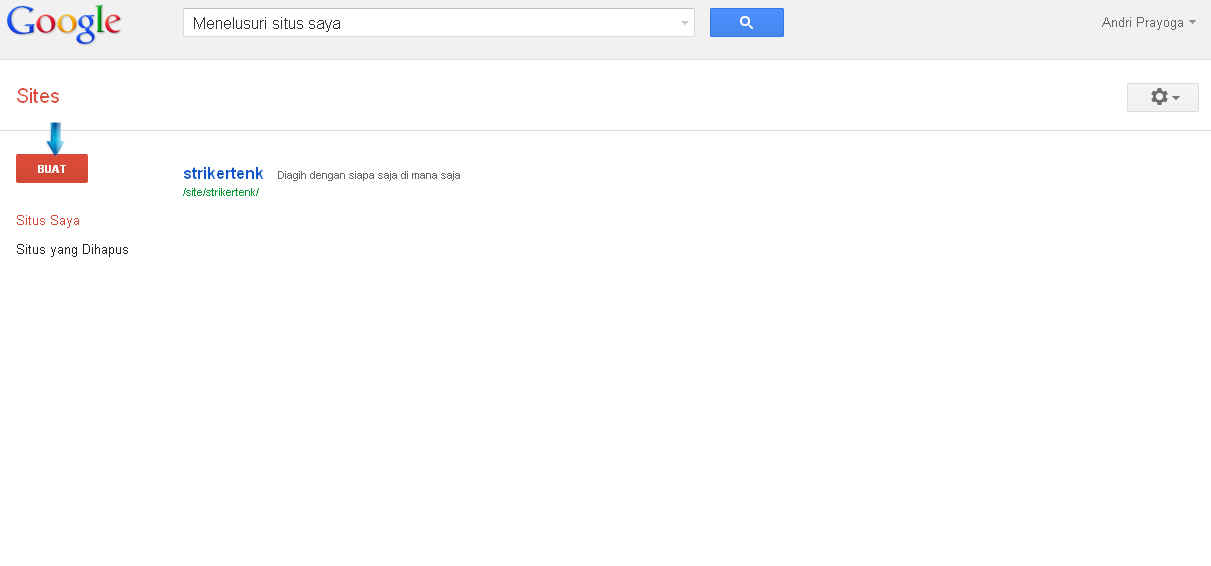
4. klik tombol "Buat"

5. Pilih template yang anda ingin gunakan ,Isi nama situs , URL , dan kode chaptcha . klik tombol "Buat" dan Situs Anda jadi sekarang.


Untuk Mengupload File

1. Klik "Laman Baru"

2. Pilih "Lemari File" , Isi nama Halamannya. lalu klik "Buat"

3. Klik "Tambahkan File" . untuk mengupload file.
Read More --►

Rabu, 02 Mei 2012

Font Tambahan Buat Microsoft Office

Kali ini saya akan membagikan Font Tambahan. Di sini saya menggunakan Microsoft Office 2007. Tetapi saya tidak tau kalau ini bisa berguna di Microsoft Office 2010, karena saya sendiri belum pernah mencoba nya. Tapi  bagi pengunjung PFV Komputer yang ingin mencoba silah kan di Coba. Kalau berhasil beri tahu saya ya.. hehee..

Ini lah beberapa Font nya.


Bagi anda tertarik.
Download Di Sini


Cara Penggunaan


  • Extrack terlebih dahulu file yang sudah anda Download tadi
  • Kemudian Copy dan paste di Control Panel/Fonts
Lalu buka Microsoft Office/excel, dan lihat font tambahan nya.


Semoga bisa bermanfaat.
Read More --►

Sabtu, 21 Januari 2012

TOLONG DI BACA !!

TOLONG BACA !!
pada tanggal 24 januari nanti, jika undang-undang yang bernama SOPA ( Stop Online Piracy Act ) dan PIPA ( Protect IP Act ) ini jadi ( sekarang masih dalam proses finalisasi ) . maka kebiasaan berinternet akan berubah menjadi jauh sangat drastis . ya ini memang undang-undang amerika serikat , tetapi mereka adalah negara adidaya yang keputusannya sangat mempengaruhi seluruh dunia . Ratusan situs sudah melakukan blackout dan protes keras terhadap SOPA dan PIPA ( ex: Wikipedia, Wordpress, Reddit, Huffington Post, Google ) .

kalau ini sah , maka yang terjadi :
1. Tidak ada lagi Download Gratis Software, Film , Video, Musik, dan segala konten yang bersifat gratis karena semua telah dilindungi oleh HAKI yang berporos pada SOPA .
2. Tidak ada lagi Jejaring Sosial sebagai media berekspresi ( Twitt......er, Facebook, Yahoo Koprol dll) semua akan tumbang . dan kita seperti kembali ke zaman tahun 70'an
3. Tidak ada lagi Jual Beli Bisnis Online yang mengatasnamakan kebebasan berkekspresi di dunia maya dan mendapatkan reward atas hasil .

Google, Wikipedia, Wordpress disini situs besar sebagai wakil dari kita semua untuk melakukan voting untuk STOP SOPA dan PIPA . untuk berkampanye , menyuarakan aspirasi . Jadi, tolong berikanlah suara untuk kebebasan kita, satu suara sangat berguna

Ayo mari kita Dukung Google dalam petisi tolak SOPA dan PIPA
taut link di bawah

lalu: Isi First Name, Last Name, Email dan Zip Code (isi kode pos kalian) di sidebar Sebelah kanan. Sebarkan juga status ini ke teman2 kalian. Mari Selamatkan Internet!

https://www.google.com/landing/takeaction/
End Piracy, Not Liberty – Google
www.google.com
Two bills before Congress, known as the Protect IP Act (PIPA) in the Senate and the Stop Online Piracy Act (SOPA) in the House, would censor the Web and impose harmful regulations on American business. Millions of Internet users and entrepreneurs already opp...
Read More --►

Rabu, 14 Desember 2011

Cara Upload Tampilan Login Hotspot Mikrotik Buatan Sendiri

Sebelumnya saya telah share hasil tampilan login hotpsot mikrotik editan saya sendiri. Kali ini saya akan membahas tentang bagaimana cara upload nya ke mikrotik. Di sini saya menggunakan software FileZilla. Anda bisa mendownload nya di SINI. Sebelumnya anda harus terkoneksi ke mikrotik anda terlebih dahulu. Beikut langkah - langkah nya :


1. Anda harus login dahulu ke hotspot mikrotik anda.


    2. Buka Software FileZilla anda.
    3. Isi  
        Mesin : dengan IP address mikrotik ether2 anda
        Nama Pengguna : dengan User admin mikrotik anda.
        Kata Kunci :isi dengan password admin mikrotik anda
        Port : isi dengan angka 20 kalau tidak bisa isi dengan angka 22


     4. Jika berhasil maka di sebelah kanan bawah pada bagian FileZilla anda akan muncul folder hotspot yang ada pada mikrotik anda.


    mohon maaf, gambar yang saya tampilkan tidak ada folder hotspot dari mikrotiknya karena saya belum membuka mikrotiknya. tapi letaknya seperti gambar di atas yang saya lingkari.

    5. Pada bagian sebelah kiri atas FileZilla adalah isi harddisk dari komputer anda.


    6. Kemudian pilih folder tampilan hotspot yang telah anda buat sebelumnya.
    7. Pada bagian sebelah kiri bawah FileZilla anda adalah isi folder tampilan hotspot yang anda buat sebelumnya.
    8. Blok/ tandai semua file dan folder isi folder tampilan hotspot yang anda buat tadi. Lalu klik kanan dan pilih upload.


    9. Pada pemberitahuan yang muncul, pilih ok/yes untuk mengganti file yang ada pada mikrotik anda.
    10. Selesai.

    Sekian dan semoga bermanfaat.
      Read More --►

      Sabtu, 10 Desember 2011

      Cara Membuat Banner Secara Online

      Kali ini saya ingin berbagi tentang cara membuat banner . Membuat banner dulu mungkin susah tapi sekarang tidah susah lagi . Banyak situs – situs yang menawarkan membuat banner dengan mudah .
      Salah satunya FlashVortex.com .

      Untuk membuat banner ikuti cara – cara di bawah ini .


      1.Pergi ke situs FlashVortex.com
      2.Klik banner untuk membuat banner.
      3.Pilih banner yang akan di edit.
      4.Pilih ukuran yang diinginkan.
      5.Isi first text line untuk kata- kata yang muncul pertama kali .
      6.Second , thir fourth sama dengan no.4 . urutan nya saja beda.

      7.Atur warna yang anda ingin kan.
      8.Untuk general setting isi url link anda.
      9.Untuk membuat animasi kita . klik Generate Animation.
      10.Akan terbuka tab baru .
      Masukkan script yang ada di dalam kotak ke blog anda , anda juga bisa mendownload nya dalam bentuk .swf
      Read More --►

      Rabu, 07 Desember 2011

      Download Tampilan Login Hotspot Mikrotik

      Sebelumnya saya telah posting tentang Cara Install Dan Setting Mikrotik. Kali ini saya akan sahring hasil tampilan hotspot login mikrotik editan saya sendiri.

      Bagi anda yang sebelumnya sudah menginstall mikrotik dan fasilitas hotspot nya maka anda tidak asing lagi dengan tampilan login hotspot default seperti gambar di bawah ini :


      Bagi anda yang tidak tau cara membuat tampilan login sendiri. Saya akan sharing hasil editan tampilan login mikrotik yang saya edit sendiri.
      Anda mendownload nya di SINI

      Tampilan login hotspot mikrotik editan saya :


      Bagi anda yang ingin meng-edit tampilan login hotspot saya, berikut langkah2 nya :


      Mengganti Title / Judul Hotspot
      • Buka file yang bernama login dengan notepad / software desain website, seperti Macromedia Dreamweaver
      • Kemudian cari kode berikut : <title>PFV HOTSPOT ZONE</title>
      • Untuk memudahkan mencari kode berikut dengan cara menekan CTRL+F 
      • Ganti tulisan berwarna merah dengan nama hotspot anda.
      •  Jika sudah anda ganti kemudian Simpan.

      Mengganti Favicon


      • Buka file yang bernama login dengan notepad / software desain website, seperti Macromedia Dreamweaver.
      • Kemudian cari kode berikut : <link rel="shortcut icon" href="http://www.pfv-tkj.blogspot.com/favicon.ico" type="image/x-icon">
      • untuk memudahkan mencari kode berikut dengan cara menekan CTRL+F 
      • Ganti tulisan berwarna merah dengan alamat website/blog anda.
      • Setelah anda mengganti dengan alamat website/blog anda, kemudian Simpan.
      Lakukan juga hal seperti di atas pada file yang bernama: alogin, logout, kontak, registrasi, dan status. Dan jangan di ganti nama file yang sudah ada, Jika anda menggantinya nanti jika anda mengupload file nya ke mikrotik anda maka tampilannya akan gagal/tidak akan muncul.

      Mengganti Background
      Ganti nama gambar anda dengan nama back, kemudian simpan di folder img. Dan berextensi jpg.
      Gambar tidak harus berextensi JPG anda juga bisa menggunakan yang berextensi GIF, BMP, dan lainnya. Asalkan pada script nya anda ganti juga extensi File nya. Jika anda tidak tahu cara nya berikut langkah - langkahnya :
      • Buka file yang bernama style dengan notepad / software desain website, seperti Macromedia Dreamweaver.
      •  Cari kode berikut : background-image:url(img/back.jpg);
      • Kemudian ganti jpg dengan extensi gambar anda, misalnya gambar anda berextensi gif. Maka Hasilnya akan menjadi seperti ini : background-image:url(img/back.gif);
      • Jika Sudah, Kemudian Simpan.
      Mengganti Warna Tulisan
      • Buka file yang bernama style dengan notepad / software desain website, seperti Macromedia Dreamweaver.
      •  Cari kode berikut : color: #000000;
      • Ganti angka 000000 Dengan Kode warna sesuai keinginan anda.
      • Kemudian Simpan.


      Mengganti gambar dan link alogin
      alogin merupakan halaman yang akan muncul setelah kita berhasil login ke hotspot mikrotik dan akan menuju ke sebuah website sesuai dengan yang kita atur. Tampilannya seperti di bawah ini :


      Cara mengganti gambar nya sangatlah mudah anda tinggal mengganti nama gambar yang anda inginkan dengan nama LogoSelamatDatang dan harus berextensi JPG. Kemudian copy gambar anda ke folder img.
      Gambar tidak harus berextensi JPG anda juga bisa menggunakan yang berextensi GIF, BMP, dan lainnya. Asalkan pada script nya anda ganti juga extensi File nya. Jika anda tidak tahu cara nya berikut langkah - langkahnya :
      • Buka file yang bernama alogin dengan notepad / software desain website, seperti Macromedia Dreamweaver.
      • Setelah itu cari kode berikut:  "img/LogoSelamatDatang.jpg"
      • Ganti jpg nya dengan extensi file gambar anda. Jika file gambar anda gif, maka anda ganti menjadi gif. Maka hasilnya akan menjadi seperti ini "img/LogoSelamatDatang.gif"
      • Kemudian Simpan.

      Cara Mengganti Link alogin
      • Buka file yang bernama alogin dengan notepad / software desain website, seperti Macromedia Dreamweaver.
      • Cari kode berikut : "http://www.google.co.id"
      • Kemudin ganti dengan alamat yang anda inginkan. Misalnya ke alamat website/blog anda. Lumayan kan untuk menambah pageview :) .
      • Lalu Simpan.
      Untuk cara upload nya anda bisa melihat di : Cara Upload Tampilan Hotspot Mikrotik Buatan Sendiri
      Demikian Penjelasan Dari Saya.
      Semoga Bermanfaat.
      Read More --►

      Minggu, 04 Desember 2011

      Cara Main Zynga Poker Facebook Lewat Android

      Anda pasti sudah nggak asing lagi dengan game sejuta umat "zynga poker" di facebook?? Buat para pecinta game tersebut dan pengguna android, bersenanglah karena anda bisa memainkan game kesayangan anda di gadget android anda.

      Zynga Poker merupakan aplikasi android yang memang dibuat khusus untuk dapat memainakn game poker dari zynga tersebut. Jadi bermainnya buka via vrowser yah, melainkan via aplikasi ini.
      Untuk bisa memainkan game Zynga Poker ini, anda harus mempunyai akun facebook atau bisa bermain sebagi guest.
       

      Game ini berjalan dengan baik di samsung galaxy young. Selamat bermain.
       
      Read More --►

      Sabtu, 03 Desember 2011

      Cara Merubah Tampilan Facebook Di Mozzila Firefox

      Bosan dengan tampilan facebook yang begitu-gitu saja tanpa variasi, tidak seperti friendster atau myspace yang bisa kita kostumisasi sesuai dengan kemauan kita. Kalau begitu coba yang satu ini, dengan cara ini kita dapat mengganti tampilan halaman facebook menjadi lebih bagus dan yang paling penting bisa dikostumisasi sendiri. Sebenarnya kalau cari di google cara menngganti tampilan facebook sangatlah banyak, tetapi kali ini saya akan memberi tahu cara mengganti tampilah facebook untuk pengguna Mozilla Firefox.

      Berikut Caranya:

      1. Download add-ons mozzila 

      2. Klik "add to firefox", installasi and restart mozilla firefox

      3. Pilih tampilan yang anda diinginkan disini

      4. Klik tombol "Load into Stylish"

      5. Save dan refresh halaman facebook Anda


      Sekian, Dan Semoga Bermanfaat.
      Read More --►

      Rabu, 23 November 2011

      Cara Install iPad Simulator

      Setahun terakhir ini, nama dan merk dagang Apple iPad telah merajai Tablet PC, yang mana sebenarnya ide dari tablet pc itu sendiri dipelopori oleh Microsoft. Namun Apple iPad berhasil mengukuhkan prestasi penjualan Tablet PC terbanyak dalam setahun terakhir (Dikutip dari Reuters) dan mengalahkan rival abadi mereka, Samsung Galaxy Tab.
      Cara Mudah Install iPad Simulator Pada Windows Image
      Apa yang membuat iPad ini sangat istimewa di mata konsumen, sehingga hampir semua pabrikan gadget berlomba-lomba untuk membuat produk sejenis. Salah satu keunggulan dari iPad adalah iOS (Sistem operasi pada iPad) yang tidak bisa di install dalam perangkat keras selain dari Apple itu sendiri. Oleh karena itu, tampilan elegan pada iPad hanya bisa dinikmati pada produk Apple yang telah kompatibel dengan processor khusus buatan pabrikan Apple.
      Sekarang kita bisa menikmati beberapa fitur yang indah itu pada iPad Simulator yang disebut iPadian. Tapi jangan senang dulu, karena simulator ini berbeda dari Android Emulator yang pernah saya posting sebelumnya. Simulator ini hanya bisa digunakan untuk menjalankan beberapa aplikasi dan memainkan beberapa game yang beredar di pasaran. Berikut ini beberapa aplikasi dan game yang bisa berjalan di iPad Simulator:
      • eBooks.
      • Safari Browser.
      • Angry Birds.
      • dan Sejumlah Game lainnya (Dibutuhkan koneksi internet untuk menjalankan game).
      Jika ingin segera mencoba menggunakan simulator ini, ikuti petunjuk berikut ini:
      1. Install terlebih dahulu AdobeAIR. Bisa di unduh di http://get.adobe.com/air/.
      2. Cara Mudah Install iPad Simulator Pada Windows ImageLangkah selanjutnya meng-install iPad Simulator, sebelumnya download iPad Simulator dari situs resminya di http://ipadian.weebly.com/. Cara Mudah Install iPad Simulator Pada Windows Image
      3. Ekstrak file ZIP yang sudah kita download tadi, kemudian masuk ke dalam folder iPadian dan jalankan aplikasi yang bernama iPadian.exe. Cara Mudah Install iPad Simulator Pada Windows Image
      4. Setelah Aplikasinya muncul, sekarang anda sudah bisa bermain dengan tampilan Apple iPad ini.  Cara Mudah Install iPad Simulator Pada Windows Image
      Cara ini adalah alternatif bagi anda yang ingin sekadar mencoba dan melihat tampilan dari Apple iPad. Namun, simulator tetaplah simulator, tidak akan bisa secanggih dan se-elegan iPad itu sendiri. Jika ingin menikmati semua fitur pada iPad, mau tidak mau anda harus memiliki Apple iPad itu sendiri di tangan anda.
      Read More --►

      Kamis, 17 November 2011

      Install Android di Desktop PC

      nexus-s-android-gingerbreadKita bisa mencoba “ponsel” terbaru ini secara virtual, yaitu menggunakan software Android SDK yang bisa dijalankan di komputer desktop. Jadi kalau sekedar untuk merasakan penampakan sistem operasi dan aplikasi default yang ada di ponsel terbaru Nexus S ini, nggak perlu beli ponsel aslinya, cukup menjalankannya di komputer saja.

      Berikut ini adalah tutorial lengkap cara menjalankan Simulasi Android di komputer desktop, mulai dari persiapan dan trik download software yang diperlukan, instalasi, menyiapkan ponsel virtual Android, sampai menjalankannya di desktop OS Windows. Untuk sistem operasi lainnya (Linux dan MacOSX) caranya tidak jauh beda

      1. Download Software Emulator Android Terbaru + Java

      Download software-software yang diperlukan berikut ini:

      1.1. Android SDK Manager terbaru

      Saat ini versi terbarunya adalah Android SDK 0.8  (sdk_r08), silahkan download di sini. Tersedia dalam bentuk file android-sdk_r08-windows.zip (portable, Windows), installer_r08-windows.exe (installer, Windows), MacOSX dan Linux. Disarankan memilih versi portable (android-sdk_r08-windows.zip). Sebagai catatan, tutorial di artikel ini adalah cara instalasi untuk versi portable di OS Windows.

      1.2. Android Platform dan Android Platform Tools

      Versi terbaru platform Android adalah Android Platform 2.3 aka Gingerbread (roti jahe? :lol: ). Download Android Platform (android-2.3_r01-linux.zip) di sini, dan Android Platform Tools (platform-tools_r01-windows.zip) di sini.
      Catatan:
      - Walau pun file download Android Platform nama filenya android-2.3_r01-linux.zip, tenang saja, itu untuk semua OS (termasuk Windows).
      - Sebenarnya untuk Android Platform dan Android Platform Tools ini bisa didownload nanti pada saat proses instalasi (bisa dilihat pada proses instalasi di bawah ini), tapi saat dicoba, ternyata proses download secara terintegrasi ini cukup lambat. Selain itu file hasil download yang terintegarsi seperti itu ternyata tidak akan disave oleh Android SDK Manager.
      - Oleh karena itu lebih disarankan menggunakan trik yaitu download dulu seperti cara di atas secara terpisah, agar file hasil download bisa disimpan (disave) dan bisa digunakan untuk instalasi offline, dan selain itu proses download juga bisa lebih cepat bila menggunakan aplikasi download manager terpisah.

      1.3. Java for Desktop PC

      Emulator Android tidak bisa berjalan bila pada sistem komputer tidak ada aplikasi Java. Jadi silahkan download dan install dulu Java Runtime dari situs resminya di sini.
      *

      2. Instalasi Emulator Android

      2.1. Pertama, extract dulu file zip Android SDK hasil download tadi di sebuah sebuah folder. Setelah itu masuk ke folder Android SDK (folder android-sdk-windows).
      2.2. Buat folder baru di dalamnya dan beri nama temp.
      android-emulator-sdk-tutorial-01
      2.3. Copy file download android-2.3_r01-linux.zip dan platform-tools_r01-windows.zip ke dalam folder temp yang baru saja dibuat. File-file itu jangan diextract, biarkan saja berbentuk file zip di dalam folder temp.
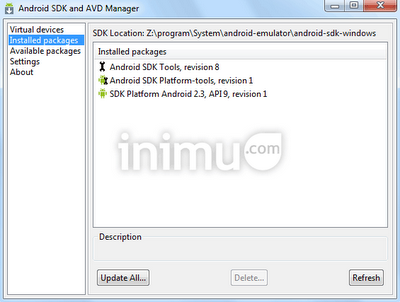
      2.4. Kembali ke folder android-for-windows. Bila semua file yang diperlukan sudah diinstall, silahkan jalankan file SDK Manager.exe dengan cara double-click. Pertama kali dijalankan, akan tampil jendela pilihan instalasi paket yang diperlukan. Secara default, semua paket akan diinstall. Namun untuk emulator ini, kita tidak perlu install semua, cukup yang diperlukan saja, yaitu Android SDK Platform Tools dan SDK Platform Android 2.3. Hilangkan centang selain kedua paket tersebut, dengan cara double-click setiap paket yang tidak diperlukan, sehingga akan terlihat seperti screenshot ini:
      android-emulator-sdk-tutorial-02
      2.5. Bila telah selesai memilih paket instalasi, silahkan klik tombol Install. Maka proses download dan install paket akan berjalan. Proses downloadnya otomatis jadi tidak ada, karena kita sudah download dan ditempatkan di folder temp tadi. Jadi tinggal proses instalasi saja.
      android-emulator-sdk-tutorial-03
      android-emulator-sdk-tutorial-04
      android-emulator-sdk-tutorial-05
      android-emulator-sdk-tutorial-06
      *

      3. Membuat Ponsel Virtual Android (Android Virtual Device)

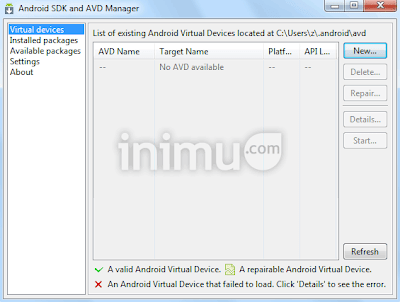
      3.1. Setelah paket yang diperlukan terinstall, silahkan klik tab Virtual devices. Lalu klik tombol New… untuk membuat ponsel virtual baru.
      android-emulator-sdk-tutorial-07
      3.2. Akan muncul jendela Create new Android Virtual Device (AVD). Silahkan isi nama device di bagian Name. Pada pilihan Target, pilih Android 2.3 – API Level 9. Setelah itu, bisa langsung klik tombol Create AVD bila cukup menggunakan opsi default. Atau silahkan ubah pilihan beberapa opsi seperti SD Card virtual, Skin, atau menambah hardware virtual.
      android-emulator-sdk-tutorial-08
      3.3. Bila pembuatan Android Virtual Device sukses, muncul jendela seperti di bawah ini, klik OK.
      android-emulator-sdk-tutorial-09
      *

      4. Jalankan Android Virtual Device

      4.1. Android Virtual Device yang sukses dibuat akan telihat pada list Virtual devices. Untuk menjalankannya, silahkan klik nama virtual device, lalu klik Start…
      android-emulator-sdk-tutorial-10
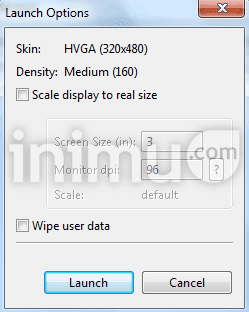
      4.2. Akan muncul jendela Launch Options, klik saja tombol Launch.
      android-emulator-sdk-tutorial-11
      4.3. Muncullah jendela simulasi Android, yang menampilkan start up (booting) Android Virtual Device. Proses start up ini cukup lama juga, bisa sampai 3 menit, jadi silahkan tunggu saja.
      android-emulator-sdk-tutorial-12
      android-emulator-sdk-tutorial-13
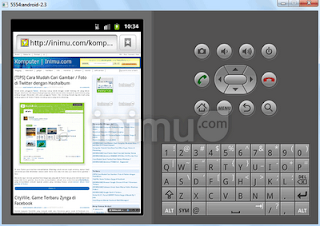
      4.4. Dan, voila… “ponsel” Android terbaru sudah menyala :lol: Silahkan coba saja aplikasi-aplikasi yang ada di dalamnya. Untuk mengoperasikannya bisa dengan tombol-tombol menu yang ada jendela Android virtual, atau bisa juga memanfaatkan tools bantuan yang ada di sebelah kanan.
      android-emulator-sdk-tutorial-14
      android-emulator-sdk-tutorial-15
      android-emulator-sdk-tutorial-16
      Semoga berguna.


      sumber dari www.inimu.com
      Read More --►