Memuat...
PFV

Puzungan Fuzungan Vuzungan

Tenggarong, Indonesia

Lakukanlah apa yang bisa kamu lakukan, yang penting bisa bermanfaat bagi orang lain.
::
Start
PFV Komputer
Shutdown

Navbar3

Cari Blog Ini

Tampilkan postingan dengan label Tentang Komputer. Tampilkan semua postingan

Selasa, 28 Agustus 2012

Penyebab Umum Munculnya Pesan 'Windows - Delayed Write Failed' Errors


Mungkin sobat pernah mengalami hal ketika nancepin Flashdisk atau Hardisk External muncul tulisan 'Windows - Delayed Write Failed' seperti pada gambar diatas. Kalau pernah mungkin dibawah ini beberapa alasannya :
Windows menggunakan cache utk meningkatkan performa sistem dan menerapkannya ketika sistem sedang "idle", istilah utk operasi sistem seperti ini disebut dgn "delayed writing".
Kamu bisa mengetahui apakah fitur caching telah diterapkan pada disk drive atau blm dengan meng-klik kanan ikon "DiskDrive" pada subtree "Device Manager" dan pilih tab "Policies". Disana tertera opsi "Optimize for quick removal" (semua ditulis ke dalam drive secara langsung ; caching fitur OFF) dan "Optimize for performance" (penulisan melalui cache ; caching fitur ON).
Pada Windows XP, sistem terkadang memunculkan pesan "Delayed Write Failed", yang berarti terdapat masalah pada sistem delayed-write. Hal ini tidak selalu merupakan masalah yang fatal, tapi juga jgn dianggap sbg masalah yg enteng.

Penyebab umum munculnya pesan 'Delayed Write Failed' pada Windows :
1. Problem pada "Device Driver", terutama pada SCSI atau RAID.
Beberapa RAID driver sering masih blm kompatibel dengan Winsows XP SP2. Kebanyakan manufaktur sudah mengeluarkan driver terbaru mereka utk mengatasi masalah ini, jadi sebaiknya cek utk memastikan bahwa disk driver kamu sudah up-to-date atau blm.

2. Permasalahan pada kabel.
Kesalahan atau kerusakan pada kabel (terutama pada eksternal USB atau Firewire) dapat mengakibatkan timbulnya pesan error ini. Bisa karena kabel terlalu panjang, atau sumber daya yang tidak memenuhi/mendukung. Kemungkinan lainnya jika kamu memiliki UDMA drive yang membutuhkan kabel 80-pin, namun kamu hanya menggunakan kabel 40-pin.

3. Kegagalan pada SCSI.
Disebabkan pada penghentian-otomatis hardware SCSI.

4. Media error.
Ini adalah yang terburuk, sering disebut "drive failure". Gibson Research's SpinRite (http://grc.com/) juga berguna dalam mengatasi masalah media error. Tapi jgn heran, tes yang dilakukan byk memakan waktu.

5. Seting BIOS yang memaksa mode UDMA diatas kecepatan "drive controller" yang seharusnya.
Hal ini jarang terjadi, kecuali kamu iseng2 seting BIOS tanpa mengerti fungsi2nya. Namun jika ini terjadi dgn sendirinya, kamu bisa mengembalikannya dgn upgrade BIOS, atau dengan me-reset setingan BIOS pada setingan auto-detect. Atau device UDMA Mode 6 yang mengalami masalah ini, coba diganti dgn Mode 5.

6. Masalah pada controller.
Pada motherboard yang memiliki 2 tipe slot PCI (panjang-64bit & pendek-32bit), coba pindahkan USB controller ke slot yang panjang-64bit. Biasanya PCI card tipe lama tidak cocok pada slot 32bit.

7. Masalah kecocokan memory.
Jika masalah muncul setelah memasang memory baru, kemungkinan besar dikarenakan terdapat ketidak cocokan antara memory dgn motherboard.

8. Tweak registry "LargeSystemCache" dan ATI video adaptor.
DWORD registry entry-nya bisa kamu lihat di HKEY_LOCAL_MACHINE\SYSTEM\CurrentControlSet\Contro l\Session Manager\Memory Management. Seting ini memerintahkan sejumlah memory di alokasikan oleh sistem utk keperluan proses kernel. Jika value key tsb adalah 1 (yang menurut sebagian org dapat meningkatkan performa sistem yang memiliki besar memory lebih dari 512MB), hal ini dapat menimbulkan corrupt data pada sebagian sistem, dan menghasilkan pesan kesalahan "Delayed Write Failed". Coba utk mengubah valuenya menjadi 0 jika ini terjadi.

Semoga bermanfaat


Read More --►

Rabu, 07 Maret 2012

Menguak Tema Tersembunyi Pada Windows 7

Saat pertama kali menjalankan instalasi Windows 7, kita ditanya negara tempat kita tinggal dan bahasa yang kita gunakan, bukan? Pengguna dari beberapa negara akan dapat tema khusus sesuai dengan negaranya.
Misalnya, negara yang dimasukkan adalah Australia. Nantinya, kita bisa memilih tema bernuansa Australia  untuk Windows—suara khas, wallpaper,  dan nuansa pendukung lain.
Setelah diselidiki, semua tema unik itu ternyata disalin pada saat instalasi. Hanya saja tema-tema tersebut tidak semua ditampilkan. Asal tahu saja, DVD Windows 7 edisi bahasa Inggris yang beredar di Indonesia mengandung tema Australia, Kanada, Afrika Selatan, Inggris Raya, dan Amerika Serikat.
Tak ada Indonesia sih. Tapi, kalau mau tau bagaimana tema-tema negara yang ada, caranya begini.
1.      Buka Windows Explorer. Klik menu “Organize > Folder and Search Options”.
2.      Di jendela Folder Options klik tab “View”. Di tab View, pilih “’Show hidden files, folders and drives”.
tut349-h24-2
3.      Hilangkan tanda centang di depan “Hide protected operating system files (Recommended)”. Saat menghilangkan tanda cek ini Anda akan mendapatkan jendela peringatan. Jawab “Yes”. Klik “OK” untuk menutup jendela Folder Options.
tut349-h24-3
4.      Di jendela Windows Explorer, masuklah ke C:\Windows\Globalization\MCT. Di situ ada folder MCT-AU, MCT-CA, MCT-GB, MCT-US dan MCT ZA. Setiap folder berisi satu file tema.
tut349-h24-4
5.      Buka folder MCT-AU lalu masuklah ke sub folder Theme. Di dalamnya ada file AU berekstensi “.theme”. File ini mengandung instalasi tema Australia. Klik ganda file itu untuk menginstalnya. Kita akan langsung merasakan perubahannya sesaat setalah instalasi. Nuansa Windows akan langsung berubah ala Australia dan Control Panel Personalisasi bakal muncul.
tut349-h24-5
6.      Ulangi langkah  5 untuk setiap folder—atau folder yang temanya mau dipakai saja. Sekadar informasi, folder MCT-CA menyimpan tema Canada, folder MCT-GB menyimpan tema Inggris, folder MCT-US menyimpan tema Amerika, dan folder MCT ZA menyimpan tema Afrika Selatan.
7.      Klik lagi menu “Organize” > “Folder and Search Options”.
8.      Di jendela Folder Options klik tab “View”. Di tab View, pilih “’Don’t show hidden files, folders and drives”. Berikan tanda centang di depan opsi “Hide protected operating system files (Recommended)”. Saat menghilangkan tanda centang ini, kita akan dihadapkan pada jendela peringatan. Jawab “Yes”. Klik “OK” untuk mengembalikan seting folder seperti semula.
9.      Tutup Windows Explorer.
10.  Sekarang klik kanan desktop dan pilih Personalize. Sekarang, tema-tema rahasia telah muncul dan Anda tinggal memilih tema mana yang disuka. Sekali klik tema, nuansa Windows akan langsung berubah, baik itu warna, wallpaper, suara, dan sebagainya.
tut349-h24-10
Cari Tema Windows 7
Setelah mendapat artikel yang menarik ini, PCplus iseng-iseng mencari tema lain di internet. Tidak ketemu banyak sih—beberapa malah tampak tidak meyakinkan—tapi ada satu yang yakin seratus persen pasti bisa diinstal di Windows 7.
Tempatnya di sini: http://windows.microsoft.com/en-us/windows/downloads/personalize. Nah, pasti yakin kan? Itu situs web resmi Microsoft. Temanya banyak yang baru, malah ada tema Windows 7 yang bernuansi film baru James Cameroon yakni Avatar.
Ada pula tema Coca Cola, Bing, Porsche, Zune, dan lain-lain. Oh iya, tema yang disebutkan dalam artikel “Menguak Tema Tersembunyi Windows 7” pun ada. Tema itu tentu sebaiknya jangan di-download lagi. Mubazir.
Setelah download, kita akan dapat file berekstensi “themepack”. Buka saja file itu, tema pun segera dipasang. Selamat menikmati. (alx)


tut349-h24-boks
Halaman situs web resmi Microsoft yang menampilkan tema untuk Windows 7. Tema yang ada di situs web tersebut bisa di-downoad dengan gratis.
Read More --►

Sabtu, 21 Januari 2012

Cara Enable Registry Editor Yang TerDisable

Pernah mengalami seperti ini ??
Ini di akibatkan virus yang menyerang komputer kita.
Ini adalah cara mengembalikan regedit yang disable oleh virus atau sebagainya .
cara mengembalikannya :
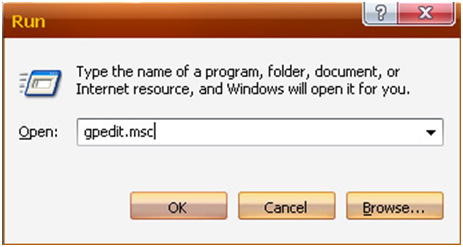
pertama : tekan win + R / start lalu Run , lalu ketikkan gpedit.msc lalu di enter dong.
1.pilih “ user configuration “.
2.pilih “ administrative templates “.
3. pilih “ system “.
4.lalu pilih “ Prevent access to registry editing tools “.
5.lalu keluar dialog . Pilih “ Disable “.
6.pilih “ apply “.
7. OK Selamat mencoba :)
Read More --►

Senin, 12 Desember 2011

Personal Computer (PC) pertama

komputer personal pertama didunia! ia personal komputer, nama komputer ini adalah Kenbak-1 yang merupakan personal computer (PC) pertama yang muncul di muka bumi. Bentuk fisik dari PC ini tentunya sangat jauh berbeda jika dibandingkan dengan PC-PC sekarang. Bentuk dari Kenbak-1 sangat primitif (baca: modern untuk zaman itu). Jangan harap menemukan monitor, karena untuk mengoperasikannya Anda harus memencet serangkaian tombol dan switch dan outputnya akan ditampilkan lewat lampu. Luar biasa kan..haha!

Kenbak-1 diciptakan oleh John Blankenbaker dari Kenbak Corporation pada tahun 1970 dan mulai dipasarkan pada tahun 1971. PC ini bekerja pada 1 MHz, menggunakan memori sebesar 256 bytes, dan dijual dengan harga yang menggiurkan: $750. Catatan penjualan PC ini pun bisa dibilang tidak sukses. Kenbak Corporation hanya berhasil menjual 40 biji dan akhirnya harus gulung tikar alias bangkrut pada tahun 1973. Betapa malang nasibnya. Ini adalah gambar ketika Kenbak-1 sedang beraksi menampilkan output.
Read More --►

Minggu, 27 November 2011

Cotton Candy


Perusahan FXI Technologies pengembang teknologi yang berasal dari norwegia telah mengeluarkan sebuah produk komputer terkecil yang ada di dalam USB. komputer kecil ini diberi nama “Cotton Candy” .kita dapat mengakses komputer kecil ini dari layar komputer , tablet, laptop , atau smartphones yang memiliki port USB.

Komputer kecil ini akan dirilis pada pertengahan 2012 dengan system operasi Android dan untuk harganya komputer kecil ini di hargai US$200 .

Spesifikasi :

Quad Core ARM® Mali™-400MP Graphics Processing Unit
– Quad-core ARM Mali-400MP 720p / 1080p OpenGL ES v2.0
– 30M Polygons, 1.2 GPixels / s

ARM® Cortex™-A9@1.2GHz
– NEON extensions
– TrustZone extensions

Connectivity
Wifi 802.11 b/g/n
Bluetooth 2.1 + EDR

Memory
1GB DRAM
Up to 64GB memory local storage (microSD)

Video / Audio / Media Support
– 480p/720p/1080p decode of MPEG4-SP/H.263/H.264 AVC/MPEG-2/VC1
– MP3, AAC, AAC+, Real Audio
– JPG, GIF, BMP, PNG
– Additional video, audio and image formats can be supported through 3rd party codecs

Connectors
– USB 2.0 male form factor for power and connection to devices that supports USB mass storage
– HDMI 2.1 with audio for connection to devices that does not support USB mass storage
Read More --►

Jumat, 03 Juni 2011

Sistem Operasi Komputer

Secara umum, Sistem Operasi adalah software pada lapisan pertama yang ditaruh pada Harddisk komputer pada saat komputer dinyalakan. Sistem Operasi juga bisa di sebut penghubung antara pengguna komputer dengan perangkat keras komputer. Sedangkan software-software lainnya dijalankan setelah Sistem Operasi berjalan, dan Sistem Operasi akan melakukan layanan inti umum untuk software-software itu. Layanan inti umum tersebut seperti akses ke disk, manajemen memori, skeduling task, dan antar-muka user. Sehingga masing-masing software tidak perlu lagi melakukan tugas-tugas inti umum tersebut, karena dapat dilayani dan dilakukan oleh Sistem Operasi. Bagian kode yang melakukan tugas-tugas inti dan umum tersebut dinamakan dengan "kernel" suatu Sistem Operasi.

Kalau sistem komputer terbagi dalam lapisan-lapisan, maka Sistem Operasi adalah penghubung antara lapisan hardware dan lapisan software. Lebih jauh daripada itu, Sistem Operasi melakukan semua tugas-tugas penting dalam komputer, dan menjamin aplikasi-aplikasi yang berbeda dapat berjalan secara bersamaan dengan lancar. Sistem Operasi menjamin aplikasi software lainnya dapat menggunakan memori, melakukan input dan output terhadap peralatan lain, dan memiliki akses kepada sistem file. Apabila beberapa aplikasi berjalan secara bersamaan, maka Sistem Operasi mengatur skedule yang tepat, sehingga sedapat mungkin semua proses yang berjalan mendapatkan waktu yang cukup untuk menggunakan prosesor (CPU) serta tidak saling mengganggu.

Dalam banyak kasus, Sistem Operasi menyediakan suatu pustaka dari fungsi-fungsi standar, dimana aplikasi lain dapat memanggil fungsi-fungsi itu, sehingga dalam setiap pembuatan program baru, tidak perlu membuat fungsi-fungsi tersebut dari awal.

Sistem Operasi secara umum terdiri dari beberapa bagian:
  1. Mekanisme Boot, yaitu meletakkan kernel ke dalam memory
  2. Kernel, yaitu inti dari sebuah Sistem Operasi
  3. Command Interpreter atau shell, yang bertugas membaca input dari pengguna
  4. Pustaka-pustaka, yaitu yang menyediakan kumpulan fungsi dasar dan standar yang dapat dipanggil oleh aplikasi lain
  5. Driver untuk berinteraksi dengan hardware eksternal, sekaligus untuk mengontrol mereka.

Sebagian Sistem Operasi hanya mengizinkan satu aplikasi saja yang berjalan pada satu waktu (misalnya DOS), tetapi sebagian besar Sistem Operasi baru mengizinkan beberapa aplikasi berjalan secara simultan pada waktu yang bersamaan. Sistem Operasi seperti ini disebut sebagai Multi-tasking Operating System (misalnya keluarga sistem operasi UNIX). Beberapa Sistem Operasi berukuran sangat besar dan kompleks, serta inputnya tergantung kepada input pengguna, sedangkan Sistem Operasi lainnya sangat kecil dan dibuat dengan asumsi bekerja tanpa intervensi manusia sama sekali. Tipe yang pertama sering disebut sebagai Desktop OS, sedangkan tipe kedua adalah Real-Time OS

Sebagai contoh, yang dimaksud sistem operasi itu antara lain adalah Windows, Linux, Free BSD, Solaris, palm, symbian, dan sebagainya.

Sistem Operasi Saat Ini


Sistem operasi-sistem operasi utama yang digunakan komputer sistem umum (termasuk PC, komputer personal) terbagi menjadi 3 kelompok besar:
  1. Keluarga Microsoft Windows - yang antara lain terdiri dari Windows Desktop Environment (versi 1.x hingga versi 3.x), Windows 9x (Windows 95, 98, dan Windows ME), dan Windows NT (Windows NT 3.x, Windows NT 4.0, Windows 2000, Windows XP, Windows Server 2003, Windows Vista, Windows 7 (Seven) yang dirilis pada tahun 2009, dan Windows Orient yang akan dirilis pada tahun 2014)).
  2. Keluarga Unix yang menggunakan antarmuka sistem operasi POSIX, seperti SCO UNIX, keluarga BSD (Berkeley Software Distribution), GNU/Linux, MacOS/X (berbasis kernel BSD yang dimodifikasi, dan dikenal dengan nama Darwin) dan GNU/Hurd.
  3. Mac OS, adalah sistem operasi untuk komputer keluaran Apple yang biasa disebut Mac atau Macintosh. Sistem operasi yang terbaru adalah Mac OS X versi 10.6 (Snow Leopard). Musim panas 2011 direncanakan peluncuran versi 10.7 (Lion).
Sedangkan komputer Mainframe, dan Super komputer menggunakan banyak sekali sistem operasi yang berbeda-beda, umumnya merupakan turunan dari sistem operasi UNIX yang dikembangkan oleh vendor seperti IBM AIX, HP/UX, dll.

Proses
Prosesor mengeksekusi program-program komputer. Prosesor adalah sebuah chip dalam sistem komputer yang menjalankan instruksi-instruksi program komputer. Dalam setiap detiknya prosesor dapat menjalankan jutaan instruksi.
Program adalah sederetan instruksi yang diberikan kepada suatu komputer. Sedangkan proses adalah suatu bagian dari program yang berada pada status tertentu dalam rangkaian eksekusinya. Di dalam bahasan Sistem Operasi, kita lebih sering membahas proses dibandingkan dengan program. Pada Sistem Operasi modern, pada satu saat tidak seluruh program dimuat dalam memori, tetapi hanya satu bagian saja dari program tersebut. Sedangkan bagian lain dari program tersebut tetap beristirahat di media penyimpan disk. Hanya pada saat dibutuhkan saja, bagian dari program tersebut dimuat di memory dan dieksekusi oleh prosesor. Hal ini sangat menghemat pemakaian memori.
Beberapa sistem hanya menjalankan satu proses tunggal dalam satu waktu, sedangkan yang lainnya menjalankan multi-proses dalam satu waktu. Padahal sebagian besar sistem komputer hanya memiliki satu prosesor, dan sebuah prosesor hanya dapat menjalankan satu instruksi dalam satu waktu. Maka bagaimana sebuah sistem prosesor tunggal dapat menjalankan multi-proses? Sesungguhnya pada granularity yang sangat kecil, prosesor hanya menjalankan satu proses dalam satu waktu, kemudian secara cepat ia berpindah menjalankan proses lainnya, dan seterusnya. Sehingga bagi penglihatan dan perasaan pengguna manusia, seakan-akan prosesor menjalankan beberapa proses secara bersamaan.
Setiap proses dalam sebuah sistem operasi mendapatkan sebuah PCB (Process Control Block) yang memuat informasi tentang proses tersebut, yaitu: sebuah tanda pengenal proses (Process ID) yang unik dan menjadi nomor identitas, status proses, prioritas eksekusi proses dan informasi lokasi proses dalam memori. Prioritas proses merupakan suatu nilai atau besaran yang menunjukkan seberapa sering proses harus dijalankan oleh prosesor. Proses yang memiliki prioritas lebih tinggi, akan dijalankan lebih sering atau dieksekusi lebih dulu dibandingkan dengan proses yang berprioritas lebih rendah. Suatu sistem operasi dapat saja menentukan semua proses dengan prioritas yang sama, sehingga setiap proses memiliki kesempatan yang sama. Suatu sistem operasi dapat juga mengubah nilai prioritas proses tertentu, agar proses tersebut akan dapat memiliki kesempatan lebih besar pada eksekusi berikutnya (misalnya: pada proses yang sudah sangat terlalu lama menunggu eksekusi, sistem operasi menaikkan nilai prioritasnya).

Status Proses

Jenis status yang mungkin dapat disematkan pada suatu proses pada setiap sistem operasi dapat berbeda-beda. Tetapi paling tidak ada 3 macam status yang umum, yaitu:
  1. Ready, yaitu status dimana proses siap untuk dieksekusi pada giliran berikutnya
  2. Running, yaitu status dimana saat ini proses sedang dieksekusi oleh prosesor
  3. Blocked, yaitu status dimana proses tidak dapat dijalankan pada saat prosesor siap/bebas.
Read More --►

Sabtu, 21 Mei 2011

Deretan 10 Laptop Termahal Di Dunia 2011

1. Luvaglio One Million Dollar Laptop

sesuai dengan judul harganya sama yaitu 1 juta dollar. laptop ini hanya di desain untuk hanya satu di dunia dan dapat dipesan dengan pelanggan baik itu terbuat dari bahan kayu , metal atau besi. laptop ini di desain untuk memperbolehkan untuk mengupgarde kompenennya sendiri. laptopnya dilengkapi 128 GB solid state drive, mp3 player, a built in USB stick (maap ane kurang ngerti maksudnya) dan dilengkapi “integrated screen cleaning feature” katanya hanya orang yang punya aja yang tahu


2. Tulip E-Go Diamond

laptop ini berkesan seakan "most luxurious laptop in the world" dan emang tak perlu dipungkiri. karena laptop ini didesain dengan sentuhan chrome dan bentuknya yang unik menyerupai tas gengam wanita.chassisnya tersebut dapat di ganti dengan emas putih dan berlian. sehingga harganya mencapai $355,000. specifikasi tersebut tidak jauh diatas rata-rata yaitu layar 12 inchi antiglare display( anti pantulan cahaya gitu) 2GB of RAM, 160GB hard drive, integrated webcam, Bluetooth 2.0, dan DVD burner.


3.Ego for Bentley

kalau dari gambar diatas kayaknya gak mungkin ini seperti barang para pria.akan tetapi auntentik dari logo bentley tersebut, sangat stylish dan layak untuk dibawa. konon laptop ini dibawa hanya untuk supaya matching dengan warna mobilnya.biasanya laptop ini dibeli oleh para wanita yang berduit dengan seharga $20,000 untuk penampilannya saja. spesifikasi dari laptop tersebut hanya 64 bit untuk vista dan meagre 160 GB HDD.


4. Voodoo Envy H:171


kalau mau laptop dengan performance tinggi yang ini emang laptop terbaik. apabila sudah si dioptimal maka spesifikasinya adalah Intel Core 2 Extreme X6800 processor, a chunky 4GB of RAM, twin Nvidia Quadro FX Go 2500M graphics chipset, 1.3MP webcam, dual 250GB hard disk, 7-in-1 memory card reader, dual layer DVD RW drive and a high resolution 17 inch 1920X1200 display. dan chassis dapat diganti dengan 25 warna dan dapat memilih satu dari 14 tato sesuai dengan pilihan yang tersedia di counternya.harga dari laptop ini adalah $8500


5. Rock Extreme SL8

ini adalah komputer tercepat di dunia dengan spesifikasinya Intel Core 2 Quad Processor, NVIDIA 9800M GPUs in SLI and staggering 8GB of RAM. dilengkapi dengan blue ray hingga dapat menampilkan high definisi.semua orang yang punya pasti sangat bangga dengan laptop ini . harganya juga $5000 tapi sangat worth it dibandingkan dengan ego for bentley


6. Alienware Area 51

bagi para pencinta gamer pc ini dia pc ter canggih khusus untuk game .desain yang sylish dan sleek dilengkapi dengan intel Extreme Core 2 technology dan packs in the NVIDIA® GeForce® 9800M GT in a dual GPU SLI® dengan konfigurasi diatas dari 1GB untuk perfomance yang berdedikasi.

laptop ini memiliki1TB storage in a high speed RAID 0 configuration dan lain storage opsi dengan smart bay.sistem sudah dilengkapi Vista and bisa merekam HD TV and film dengan pemakaiannya dalam membangun TV Tuner card. product dengan harga $5,000sangat layak untuk dibeli .


7. Lenovo ThinkPad W700DS


berbeda dengan normal 17 inch display, laptop ini mempunyai secondary pull out (kayak ditarik) display yang dapat di tarik dari primary display dan sangat berguna untuk program exel dan CAD untuk grafik and bilangan . display dapat sangat berfungsi baik terutama pada Skype atau instant messenger. laptop ini dilengkapi oleh 2.53 GHz Core 2 Quad Extreme QX9000, 4GB RAM, dual 250GB 5200rpm hardrives. harganya mencapai $4500.


8. Toshiba Qosmio G35-AV660


ini adalah laptop dapat menampung HD DVD . dengan 2.0 GHz Core 2 Duo, 2GB RAM, 240GB RAID 0 HDD dan Nvidia GeForce Go 7600, ini adalah komputer yang hanya satu-satunya memiliki HD DVD player 17 dengan inch layar1920×1200 . harnganya mencapai $3500 tetapi laptop ini mempunyai desain yang bagus untuk anda yang suka dengan entertaiment .


9. Dell M6400


Dell Notebook ini sangat powerhouse. laptop ini mempunyai Intel Core 2 Duo Quad Core Extreme Edition processor untuk menyobek complex analisi dan boasts 16GB of fast 1066MHz DDR3 memory untuk data yang besar and memiliki graphics memory of 1GB. High performance laptop seperti ini bukan datang dari harga yang murah walau dell terkenal sangat jarang . harganya tersebut mencapai $3000.


10. Acer Ferrari 1100


The Acer Ferrari terlihat seperti Italian Supercar dibuat dengan desain ultralight, wear resistant carbon-fibre chasis. untuk specs itu mempunyai AMD Turion X2 Dual-Core CPU, 4GB of RAM and draft-n WiFi yang mana anda akan mendapatkan perfomance seperti layaknya mobil ferari. harganya cukup lumayan yaitu $3000 tetapi desain sangat layak untuk dibeli untuk performance dan penampilan .


tambahan ane :


Apple MacBook Pro (17")


laptop yang namanya apple pasti tak kalah mahalnya. namun laptop ini dilengkapi Intel Core Duo processor, 2GB of RAM, dan an ATI Mobility Radeon X1600. laptop ini sama halnya dengan laptop seperti macbook pro yang lain namun harganya $3,099 membuat kesan yang lebih ringan dibandingkan dengan laptop mac yang lainnya. akan tetapi bagi para computer maniak yang ingin mencoba OSX tetapi takut mengeluarkan untuk OSX hanya Mac system. computer ini sangat berguna untuk menjalankan favorite programs untuk beberapa OS dalam satu mesin
Read More --►

Jumat, 13 Mei 2011

Apa itu dumping memory /Layar biru/ Blue Screen

dump memori
Pernah melihat gambar diatas?? Atau malah sudah akrab dengan layan biru diatas??:) yah, kali ini Q akan coba membahas tentang Gambar Biru itu(Bukan Biru yang itu tu *****)
Biasanya blue screen itu muncul ketika Qta lagi enak2nya maen kompi truz tiba2 layar full berwarna biru dihiasi dengan tulisan yang Q tak mengerti maksudnya (abisnya bhasa inggris),, trus Qta dipakasa untuk merestart kompi Qta karena memang tak ada jalan laen..
Setelah dipandang2 ternyata ada tulisan dumping memory, Qpun penasaran apa itu dumping memory, dengan penuh semangat Q menuju mbah Google bwat nyari tau apa itu dumping memory?? terdamparlah Q ke beberapa website dan forum yang lagi ngebahas dumping memory...
ram
Memory dumping ini adalah suatu kejadian yang lumrah bagi Sistem Opersi Windows dan ini terjadi secara tiba2 tanpa adanya tanda2 atau kabar berita(Gubrax..) intinya ini terjadi karena adanya masalah hardware pada sebuah komputer seperti: RAM yang tidak kompatibel dengan MotherBoard, pemsangan perangkat baru yang tidak sesuai dengan spek kompi atau adanya masalah software seperti VIRUS atau Registry yang udah acak2an(kaya'Y ini neh)
Karena begitu banyaknya faktor yang menyebabkan Dumping memori maka solusinya pun banyak tapi berbeda-beda tergantung penyebabnya, setriap penyeba mempunyai solusi masing2 sehingga inilah yang membuat putus asa pengguna, TIPS ringan untuk user awam adalah dengan mengingat-ingat waktu lagi ngapain ya memory dump?? Klo abis ganti RAM ya berarti itu masalah pada RAM, atau yang lainya... Setiap kali Dumping memori windows biasanya memberitahu file mana yang dumping lewat Blue Screen yang ditampilkan.
Kira2 seperti itulah Dumping Memori yang Q pahami(mudah2an Bener:),,
Read More --►

Rabu, 11 Mei 2011

Tips (Merawat baterai Laptop)

Toshiba laptop charger
Charger Laptop


Berikut ini beberapa tips merawat baterai laptop agar awet dan tahan lama. Banyak pengguna laptop/notebook yang belum mengetahui tips cara merawat baterai laptop agar lebih awet dan tidak cepat drop atau rusak. Nahberikut ini beberapa anjuran yang dapat kita lakukan..


1. Jangan pernah memakai charger sembarangan. Jika suatu saat charger laptop kita rusak, jangan sekali2 memakai charger yang tidak kompatibel dengan laptop kita. Minimal kita jangan memakai charger dari laptop yang berbeda merk, sekalipun keadaannya sangat darurat. Karena setiap charger dan baterai memiliki karakter arus dan voltase sendiri2. Memakai charger yang tidak kompatibel bisa membuat baterai laptop anda cepat rusak bahkan bisa panas dan meledak.

2. Jangan memangku notebook. Memakai notebook dengan cara dipangku dapat menyumbat lubang ventilasi kipas laptop sehingga laptop dan baterainya menjadi cepat panas. Hal itu diperparah lagi dengan suhu tubuh kita yang juga hangat. Panas yang berlebihan menyebabkan sel2 baterai notebook kita menjadi cepat rusak.

3. Selalu cek kebersihan baterai. Bersihkan selalu debu2 di kontak baterai atau metal2 yang ada, Jangan sampai ada klip kertas atau logam2 lain yang bisa menghubungkan kontak2 tersebut. Jika hal itu terjadi bisa2 laptop dan baterai kita mengalami hubungan pendek. Bahkan debu yang kecil sekalipun berpotensi membuat konektor metal baterai terkorosi dan berkarat.

4. Jangan memakai notebook diatas karpet atau sofa atau tempat yang lunak lainnya. Jika ingin memakai notebook di tempat tersebut diatas, pergunakanlah alas yang keras. Karena jika tidak..maka laptop akan mengalami overheating karena ada penyumbatan lubang ventilasi oleh karpet tsb.

5. Hindari goncangan, tekanan atau benturan keras pada baterai atau laptop.

6. Jangan menaruh laptop di tempat yang panas. Contohnya seperti di bawah terik matahari dsb.

7. Jangan memakai laptop di tempat yang terlalu lembab atau basah. Hal yang ditakutkan adalah adanya air yang dapat merusak sirkuit2 baterai dan laptop kita. selalu jaga laptop kita dari air maupun panas yang berlebihan.

8. Menguras isi Baterai minimal sebulan sekali
Langkah ini bertujuan agar elemen ion di dalam baterai senantiasa bergerak. Terutama bagi Anda yang kerap bekerja dalam posisi charging. Berikut ini langkah agar ion baterai kembali sehat:

* Gunakan laptop hingga ia sleep dengan sendirinya.
* Biarkan tetap tertidur selama 5 jam atau lebih hingga indikator sleepnya padam.
* Charge kembali hingga 100%

9. Jangan terlalu lama mengisi baterai. Pastikan anda melepas charger anda jika baterai sudah penuh. Jangan terlalu lama mengisi baterai jika sudah penuh, apalagi sampai ditinggal tidur, hal itu dapat mempercepat umur sel2 yang ada di dalam baterai notebook anda.

10. Bacalah manual book secara teliti. Beberapa merk laptop memiliki aturan khusus berkenaan dengan produk mereka. Bacalah manual book laptop anda dan pastikan kita menjadikannya sebagai pedoman pemakaian.

Semoga tips diatas dapat bermanfaat. Jaga selalu kondisi baterai notebook anda, karena harga baterai laptop cukup mahal. Selain itu mencari baterai yang benar-benar sama dengan sebelumnya bisa jadi pekerjaan yang cukup menguras waktu.
Read More --►

Tips dan Trik memilih Motherboard


Setelah menentukan tujuan penggunaan komputer, tentukan form design atau ukuran yang diinginkan. Model ATX atau casing model tower, model micro ATX atau casing model mini tower. Pilih chipset yang tepat. Beberapa hal yang perlu diperhatikan berkenaan dengan pemilihan chipset sebagai berikut: pilih chipset yang mendukung teknologi processor intel lga 775, ddr2, harddisk serial ata atau sata, dan pilih chipset yang kualitasnya cukup terpercaya seperti intel, via atau sis.

Pastikan motherboard mendukung teknologi processor teknologi terkini, baik teknologi processor intel, maupun processor amd. Perhatikan juga komponen yang terintegrasi didalam motherboard misalnya, vga card, sound card, lan card, atau usb. Dengan begitu anda tidak perlu lagi membeli perangkat tersebut. Jelas ini akan menghemat pengeluaran anda. Pastikan motherboard dilengkapi dengan cd driver, terutama untuk komponen terintegrasi. Selain itu pastikan driver motherboard mendukung sistem operasi terkini misalnya mendukung sistem windows xp, vista, linux dan sun micro system.

Pastikan modul motherboard sesuai dengan komponen yang terpasang, misalnya ddr, serial ata atau pci. Untuk mengecek kesesuaian ini silakan baca buku panduan atau manual book motherboard. Pastikan kelengkapan perangkat pendukun motherboard, mulai dari cd driver, buku panduan, kabel data ata, sata dan floopy drive, baut sampai back panel yang digunakan sebagai pelapis motherboard ke casing. Pastikan motherboard mempunyai garansi minimal 1 tahun dari toko ataupun garansi pabrikan.
Read More --►

Senin, 09 Mei 2011

Perbedaan DDR, DDR2, dan DDR3

RAM (Random Access Memory) dalam komputer berfungsi sebagai alat penyimpanan data yang dibutuhkan prosesor untuk menjalankan perintah pengguna komputer ketika menggunakan sebuah aplikasi.
Apa Bedanya DDR, DDR2, dan DDR3? Image
Sebagai gambaran agar mudah dimengerti, saat komputer dihidupkan, prosesor mengambil data dari harddisk. Akan tetapi, umumnya harddisk lamban untuk menyediakan data yang diminta oleh prosesor, sehingga di sini dibutuhkan kehadiran RAM untuk membantu penyediaan data yang diminta oleh prosesor.
Sampai saat ini ada tiga jenis DDR RAM yaitu DDR (atau biasa juga disebut DDR1), DDR2 dan DDR3. Lalu apa perbedaan antara DDR, DDR2 dan DDR3?
Mari kita lihat perbedaan ketiga DDR RAM tersebut.

DDR

DDR (double data rate) RAM generasi 1 merupakan memori yang mulai menggunakan teknologi double clock cycle. Ini berbeda dengan SDR (single data rate) RAM yang hanya mampu melakukan single clock cycle. Sehingga DDR RAM mampu mentransfer data dua kali lebih cepat.
Apa Bedanya DDR, DDR2, dan DDR3? Image
DDR RAM ini ada beberapa jenis seperti DDR-200 (memiliki memory clock 100 MHz), DDR-266 (memiliki memory clock 133 MHz), DDR-333 (memiliki memory clock 166 MHz) dan DDR-400 (memiliki memory clock 200 MHz). Frekuensi transfer yang bisa dihasilkan DDR1 hanya antara 200-400 MHz.
DDR RAM versi 1 ini dikembangkan sejak 1996 sampai 2000.

DDR2

DDR2 RAM memiliki clock cycle dua kali lebih banyak. Artinya, kemampuanya dua kali lebih cepat dibandingkan DDR1. Memory clock-nya terentang dari 100 MHz sampai 266 MHz. Jenis DDR2 memiliki nama standar DDR2-400, DDR2-533, DDR2-667, DDR2-800 dan DDR2-1066. Dan frekuensi transfer antara 400-1966 MHz.
Apa Bedanya DDR, DDR2, dan DDR3? Image

DDR3

Sementara DDR3 RAM, dari segi memory clock-nya tak jauh beda dengan DDR2 yaitu dari 100 MHz sampai 266 MHz. Bedanya terletak frekuensi transfernya yang lebih tinggi yaitu mencapai 2133 MHz (DDR2 maksimal hanya sampai 1066 MHz) dan voltasenya yang lebih hemat yaitu hanya 1.5v (DDR2 memerlukan voltase 1.8v dan DDR 1 dengan 2.5/2.6v).
Apa Bedanya DDR, DDR2, dan DDR3? Image
Nah, bagaimana? Sekarang jadi lebih jelas kan perbedaaan antara DDR1, DDR2, dan DDR3?
Karena teknologi komputer terus berkembang, bisa dipastikan akan ada banyak jenis memory lain yang akan ditemukan di masa depan. Bisa jadi generasi tersebut dinamakan DDR4, DDR5 atau mungkin dengan nama yang lain. Hanya tinggal menunggu saja kapan memory-memory tersebut diimplementasikan pada desktop PC, Notebook, Tablet dan perangkat teknologi yang lain.
Images credit by Wikipedia
Read More --►

Cara Cek Power Supply ATX Komputer

Mungkin anda pernah mengalami suatu ketika komputer anda mati total. Kalau komputer mati total, yaitu jika di tekan tombol powernya komputer tidak nyala, kemungkinan kerusakannya ada dua. Mau tahu kelanjutannya .... ?

Jika komputer di nyalakan dengan menekan tombol power dan ternyata komputer tetap mati, kemungkinan yang terjadi adalah:

1. Kabel power putus atau bahkan saluran listriknya putus.
2. Power Supply mengalami kerusakan, bisa drop (nyala sebentar terus mati) dan bisa mati total.

Di Posting ini saya akan sharing tentang cara cek power supply ATX secara mandiri artinya tanpa harus dicolokkan ke Mainboard Komputer.

Caranya Cek Power Supply ATX :

1. Siapkan power supply yang akan dicek
2. Siapkan clip kertas yang telah diluruskan
3. Cari kabel yang berwarna hijau dan hitam, kemudian hubungkan dengan menggunakan klip kertas tersebut.
4. Colokkan kabel powernya ke listrik PLN.
5. Kalau Kipas Power Suplly berputar berarti power supply nyala dan sebaliknya.
6. Akan tetapi Kipas Power Suplly berputar belum tentu menandakan bahwa power supply itu bagus, karena ada banyak kasus power supply ATX itu mengalami arus/daya drop sehingga ketika disambungkan ke mainboard dan di bebani dengan harddisk, Komputer tetap tidak nyala / mati tapi kondisi fan masih berputar. Kondisi inilah yang dinamakan Power Supply Ngedrop.

Berikut tanda power supply yang drop :

1. Komputer sering Hang sendiri.
2. USB port menjadi tidak berfungsi.
3. Kadang-kadang komputer restart sendiri.
4. Komputer nyala tampil di monitor tapi harddisk tidak terdeteksi di BIOS.

Kalau kurang jelas cara cek power supply ATX, lihat gambar di bawah ini :


Read More --►

Jumat, 11 Maret 2011

Permasalahan yang sering terjadi pada komputer serta cara mengatasinya


Berikut Merupakan Rangkuman Masalah dan kendala Yang sering Pengguna Komputer Hadapi dan Bagaimana Cara Pencegahannya :
1. Komputer Tidak Mau Hidup
Cara Mengatasinya :
- Cek koneksi kabel (dari power outletnya ke tombol power pada PC)
- Cek apakah stabilizer berfungsi atau tdak (jika memakai stabilizer)
- Cek kabel power pada CPU
- Jika masih juga tidak mau hidup permasalahanya mungkin terletak pada power supply atau MB

2. Komputer Mau Hidup Tetapi Tidak Mau Booting
Cara Mengatasinya :
Kenali Terlebih dahulu Bunyi Beep :

Beep 1 kali saja Tanda bahwa kondisi komputer baik
Beep 1 kali, panjang Terdapat problem di memory
Beep 1 kali panjang dan 3 kali pendek Kerusakan di VGA card
Beep 1 kali panjang dan 2 kali pendek Kerusakan di DRAM parity
Beep terus menerus Kerusakan dimodul memory atau memory video
- Cek dengan menggunakan software dianosa seperti sisoft sandra, PC mark04, PC mark05 dll

3. Komputer Mau Booting Tetapi Selalu “Safe Mode “ (untuk masuk ke safe mode tekan F8)
Cara Mengatasinya :
- restart kembali komputer anda
- jika masih trouble
<div class="fullpost">intall ulang windows anda
- jika masih safe mode juga, berarti HD anda bermasalah
cek dengan : scan disk

4. Komputer Sering Hang

Cara Mengatasinya
- Disebabkan software mengalami crash
- tekan ctrl + alt + del >> klik End task pada program yang “Not Responding”
- tekan tombol restart pada CPU
- Disebabkan hardware mengalami konflik (adanya penambahan hardware baru)
- konflik antar hardware sering terjadi pada sistem operasi windows
- install ulang windows anda, tetapi yang perlu diingat sebelum reinstall windows anda, lepaskan dulu hardware baru anda
- alankan fasilitas “add new“ hardware yang terdapat pada control panel.

5. Keyboard Tidak Dikenali Oleh Komputer
Cara Mengatasinya
- cek apakah keyboard anda sudah terpasang dengan benar
- jika sudah tapi masih juga keyboard tidak terdeteksi maka kemungkinan keyboard anda bermasalah.
- coba ganti keyboard anda, jika sudah diganti tapi juga masih bermasalah maka kemungkinan besar yang rusak adalah di bagian port keyboard di MB anda.
- Jika memang Sudah di Ganti Keyboard Baru tapi tetap tidak terdeteksi Juga Coba Ganti dengan Keyboard USB dan apabila tidak terdeteksi Juga berarti ada yang salah Pada sitem Windows Sobat

6 Mouse Tidak Dikenali Oleh Komputer (sama denagn kasus keyboard)

7. Pointer Mouse Selalu Meloncat-Loncat
Cara Mengatasinya
- mouse kotor segera di Bersihkan (khususnya pada bola mouse)

8. Komputer Sering Crash
Cara Mengatasinya :
- cek semua posisi kabel, hardware, dan juga tegangan pada casing, cek suhu pada CPU dan jua cek ram, processor dan juga vga.

9. Bila Produsen MetherBoard(MB) Tidak Diketahui
Cara Mengatasinya :
- buka casing, dan cek CPU anda biasanya sebuah MB memiliki label produsen yang sekaligus berisi spesifikasi tipe Mbnya.
- Lihat pada manual book
- Cari data Mb lewat internet, cocokan ID yang tercetak pada sticker board denan daftar yang terdapat pada situs www.fcc.gov/oet/fccid, dan cari daftar nomor ID yang dikeluarkan oleh lembaga perijinan untuk perangkat elektonik di Amerika
- Gunakan software analisa, seperti sandra99 dll.

10. Lupa Password BIOS
Cara Mengatasinya :
- Cabut batterey cmos pada cpu
- Atau dengan cara emncoba menebak bberapa password default untuk beberapa produsen bios misalkan AMI dan AWARD (contoh : A.M.I, AMI, AMI_SW, ALLY, 589589 dll)

11. Jam dan setting tanggal BIOS Selalu Berubah-Rubah
Cara Mengatasinya :
- batteray cmos sudah tidak berfungsi (mati), ganti dengan batteray yang baru

12. Menambah Perangkat Hardware Baru, Tp Tidak Terdeteksi Oleh BIOS
Cara Mengatasinya :
- Kemungkinan besar bios anda sudah kuno sehingga tidak dapat mendeteksi hardware yang baru, maka segera update bios anda (bisa download melalui internet, mis : www.windrivers.com)

13. Melacak Kerusakan Card Pada MB
Cara Mengatasinya :
- cobalah denganmencabut dan menancapkan beberapa card pada MB anda
- jika booting berhasil maka card anda tidak bermasalah begitu jua sebaliknya

14. Pasang Processor Baru Tp Tidak Terdeteksi
Cara Mengatasinya :
- cek apakah anda sudah memasang processor denan benar
- cek apakah posisi jumper pada processor sudah benar (tentang jumper pada processor bisa anda priksa pada manual booknya)

15. Crash Setelah Memasang RAM Baru
Cara Mengatasinya :
- kemungkinan ram yang anda pasang tidak kompatibel dengan komputer anda (cabut ram tersebut)

16. Menambah RAM Tapi Tidak Terdeteksi
Cara Mengatasinya :
- Lakukan pengecekan seperti ketika kasus sebelumnya
- Pastikan slot yan dipakai sesuai, misalnya : SD RAM memiliki slot yang hampir sama dengan RD RAM tetapi RD RAM, tidak bisa terdeteksi meskipun bisa dipasang pada slot jenis SD RAM.

17. Setelah Menambah RAM Proses Komputer Manjadi Semakin Lambat
Cara Mengatasinya :
- perhatikan batas kapasitas ram anda, misalnya ram jenis EDO batas maksimalnya adalah 64 MB, maka ketika dipaksakan untuk ditambah maka komputer anda menjadi semakin lambat

18. Virtual Ram
Cara Mengatasinya :
- klik kanan icon My computer, pilih propertis, kemudian pilih tab performance dan klik VIRTUAL MEMORY
- pilih item let me specify my own virtual memory setting (pilih HD yang akan digunakan sebagai virtual memory)
- klok OK

19. Monitor Tidak Mau Nyala
Cara Mengatasinya :
- pastikan semua kabel power maupun konektor yang berhubungan dengan monitor ok
- pastikan juga pin yang ada pada port VGA masuk dengan sempuran tidak ada yang bengkok apalagi tidak masuk semua/salah satu pin ke port VGA
- pastikan juga VGA card anda ok

20. Monitor Menjadi Gelap Saat Loading Windows
Cara Mengatasinya :
- kemungkinan disebabkan karena setup driver untuk monitor tidak tepat(setting frekuensinya terlalu tinggi)
- masuk dulu ke dalam kondisi safe mode (tekan F8)
- install ulang driver VGAnya

21. Tampilan Tiba-Tiba Rusak Dan Komputer Manjadi Hang
Cara Mengatasinya :
- dikarenakan suhu (pada VA card) sangat panas

22. Ukuran Tampilan monitor Tidak Sesuai Keinginan
Cara Mengatasinya :
- masuk ke display propertis (klik kana semabrang tempat pilih propertis)
- Tekan tab setting dan dan atur ukuran tampilan sesuai dengan keinginan (pada screean area)

23. Monitor Seperti Berkedip Saat Digunakan
Cara Mengatasinya :
- masuk ke display propertis (klik kana semabrang tempat pilih propertis)
- Tekan tab setting dan klik advance, kemudian klik adapter, pada bagian ini ditampilkan refresh raet yang dininkan

24. Sound Card Baru Tidak Terdeteksi
Cara Mengatasinya :
- Crash dengan saounda card yang lama
- cek pada manual booknya, apakah soundcard on boardnya perlu dimatikan atau tidak jika hendak menginstall ulang soundcard yan baru (biasanya bisa dimatikan lewat jumper atau bios)
</div>
Read More --►