Memuat...
PFV

Puzungan Fuzungan Vuzungan

Tenggarong, Indonesia

Lakukanlah apa yang bisa kamu lakukan, yang penting bisa bermanfaat bagi orang lain.
::
Start
PFV Komputer
Shutdown

Navbar3

Cari Blog Ini

Minggu, 20 November 2011

Cara Merubah Tampilan Command Prompt (CMD)

Command Prompt(cmd) bisa dirubah tampilannya. Bagaimana caranya? perhatikan langkah berikut

1) Buka Command Prompt


2) Klik kanan bagian atas Command Prompt, klik Properties


Akan muncul tampilan Properties dengan empat tab yaitu Options, Font, Layout dan Colors


Options

Bagian Cursor Size: Anda bisa mengatur ukuran Command Prompt apakah ingin small(kecil) , medium(sedang) atau Large(besar)
Bagian Display Options: Anda bisa mengatur apakah Command Prompt ingin ditampilkan full screen(menutupi seluruh layar) atau tidak

Bagian Command Hostory: Anda bisa mengatur Bufer Size dan Number of Buffers

Bagian Edit Options: Anda bisa mengatur ingin QuickEdit Mode atau Insert Mode


Font

Window Preview: Memperlihatkan hasil editan

Size: Anda bisa mengatur luas tampilan Command Prompt

Font: Anda bisa mengatur jenis font yang ingin digunakan


Layout

Screen Bufer Size: Mengatur luas penyangga

Window Size: Mengatur ukuran panjang dan lebar Command Prompt

Window Position: Mengatur kordinat tampilan Command Prompt


Colors


Pada bagian Color Anda bisa mengatur warna Text, Background, Teks yang di blok dan background text yang di blok. Caranya adalah dengan memilih Radio Buton(tombol bulat) lalu tentukan warna yang diinginkan, bisa menggunakan kotak warna atau dengan mensetting kode RGB(Red, Green, Blue)


Setelah puas mengatur tampilan Command Prompt, tekan OK. Kemudian Anda bisa memilih Apply properties to current window only(memakai pengaturan sesaat) atau save properties for future windows with same title(memakai pengaturan untuk selamanya).
Read More --►

Kamis, 17 November 2011

Install Android di Desktop PC

nexus-s-android-gingerbreadKita bisa mencoba “ponsel” terbaru ini secara virtual, yaitu menggunakan software Android SDK yang bisa dijalankan di komputer desktop. Jadi kalau sekedar untuk merasakan penampakan sistem operasi dan aplikasi default yang ada di ponsel terbaru Nexus S ini, nggak perlu beli ponsel aslinya, cukup menjalankannya di komputer saja.

Berikut ini adalah tutorial lengkap cara menjalankan Simulasi Android di komputer desktop, mulai dari persiapan dan trik download software yang diperlukan, instalasi, menyiapkan ponsel virtual Android, sampai menjalankannya di desktop OS Windows. Untuk sistem operasi lainnya (Linux dan MacOSX) caranya tidak jauh beda

1. Download Software Emulator Android Terbaru + Java

Download software-software yang diperlukan berikut ini:

1.1. Android SDK Manager terbaru

Saat ini versi terbarunya adalah Android SDK 0.8  (sdk_r08), silahkan download di sini. Tersedia dalam bentuk file android-sdk_r08-windows.zip (portable, Windows), installer_r08-windows.exe (installer, Windows), MacOSX dan Linux. Disarankan memilih versi portable (android-sdk_r08-windows.zip). Sebagai catatan, tutorial di artikel ini adalah cara instalasi untuk versi portable di OS Windows.

1.2. Android Platform dan Android Platform Tools

Versi terbaru platform Android adalah Android Platform 2.3 aka Gingerbread (roti jahe? :lol: ). Download Android Platform (android-2.3_r01-linux.zip) di sini, dan Android Platform Tools (platform-tools_r01-windows.zip) di sini.
Catatan:
- Walau pun file download Android Platform nama filenya android-2.3_r01-linux.zip, tenang saja, itu untuk semua OS (termasuk Windows).
- Sebenarnya untuk Android Platform dan Android Platform Tools ini bisa didownload nanti pada saat proses instalasi (bisa dilihat pada proses instalasi di bawah ini), tapi saat dicoba, ternyata proses download secara terintegrasi ini cukup lambat. Selain itu file hasil download yang terintegarsi seperti itu ternyata tidak akan disave oleh Android SDK Manager.
- Oleh karena itu lebih disarankan menggunakan trik yaitu download dulu seperti cara di atas secara terpisah, agar file hasil download bisa disimpan (disave) dan bisa digunakan untuk instalasi offline, dan selain itu proses download juga bisa lebih cepat bila menggunakan aplikasi download manager terpisah.

1.3. Java for Desktop PC

Emulator Android tidak bisa berjalan bila pada sistem komputer tidak ada aplikasi Java. Jadi silahkan download dan install dulu Java Runtime dari situs resminya di sini.
*

2. Instalasi Emulator Android

2.1. Pertama, extract dulu file zip Android SDK hasil download tadi di sebuah sebuah folder. Setelah itu masuk ke folder Android SDK (folder android-sdk-windows).
2.2. Buat folder baru di dalamnya dan beri nama temp.
android-emulator-sdk-tutorial-01
2.3. Copy file download android-2.3_r01-linux.zip dan platform-tools_r01-windows.zip ke dalam folder temp yang baru saja dibuat. File-file itu jangan diextract, biarkan saja berbentuk file zip di dalam folder temp.
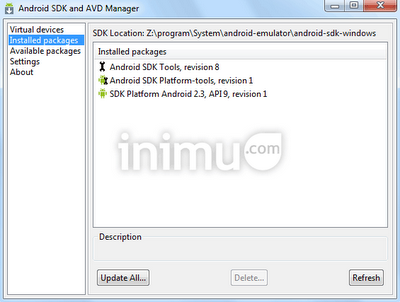
2.4. Kembali ke folder android-for-windows. Bila semua file yang diperlukan sudah diinstall, silahkan jalankan file SDK Manager.exe dengan cara double-click. Pertama kali dijalankan, akan tampil jendela pilihan instalasi paket yang diperlukan. Secara default, semua paket akan diinstall. Namun untuk emulator ini, kita tidak perlu install semua, cukup yang diperlukan saja, yaitu Android SDK Platform Tools dan SDK Platform Android 2.3. Hilangkan centang selain kedua paket tersebut, dengan cara double-click setiap paket yang tidak diperlukan, sehingga akan terlihat seperti screenshot ini:
android-emulator-sdk-tutorial-02
2.5. Bila telah selesai memilih paket instalasi, silahkan klik tombol Install. Maka proses download dan install paket akan berjalan. Proses downloadnya otomatis jadi tidak ada, karena kita sudah download dan ditempatkan di folder temp tadi. Jadi tinggal proses instalasi saja.
android-emulator-sdk-tutorial-03
android-emulator-sdk-tutorial-04
android-emulator-sdk-tutorial-05
android-emulator-sdk-tutorial-06
*

3. Membuat Ponsel Virtual Android (Android Virtual Device)

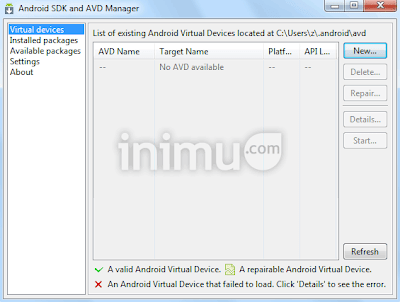
3.1. Setelah paket yang diperlukan terinstall, silahkan klik tab Virtual devices. Lalu klik tombol New… untuk membuat ponsel virtual baru.
android-emulator-sdk-tutorial-07
3.2. Akan muncul jendela Create new Android Virtual Device (AVD). Silahkan isi nama device di bagian Name. Pada pilihan Target, pilih Android 2.3 – API Level 9. Setelah itu, bisa langsung klik tombol Create AVD bila cukup menggunakan opsi default. Atau silahkan ubah pilihan beberapa opsi seperti SD Card virtual, Skin, atau menambah hardware virtual.
android-emulator-sdk-tutorial-08
3.3. Bila pembuatan Android Virtual Device sukses, muncul jendela seperti di bawah ini, klik OK.
android-emulator-sdk-tutorial-09
*

4. Jalankan Android Virtual Device

4.1. Android Virtual Device yang sukses dibuat akan telihat pada list Virtual devices. Untuk menjalankannya, silahkan klik nama virtual device, lalu klik Start…
android-emulator-sdk-tutorial-10
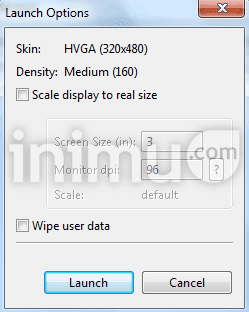
4.2. Akan muncul jendela Launch Options, klik saja tombol Launch.
android-emulator-sdk-tutorial-11
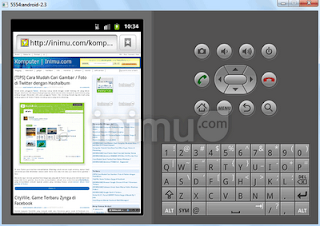
4.3. Muncullah jendela simulasi Android, yang menampilkan start up (booting) Android Virtual Device. Proses start up ini cukup lama juga, bisa sampai 3 menit, jadi silahkan tunggu saja.
android-emulator-sdk-tutorial-12
android-emulator-sdk-tutorial-13
4.4. Dan, voila… “ponsel” Android terbaru sudah menyala :lol: Silahkan coba saja aplikasi-aplikasi yang ada di dalamnya. Untuk mengoperasikannya bisa dengan tombol-tombol menu yang ada jendela Android virtual, atau bisa juga memanfaatkan tools bantuan yang ada di sebelah kanan.
android-emulator-sdk-tutorial-14
android-emulator-sdk-tutorial-15
android-emulator-sdk-tutorial-16
Semoga berguna.


sumber dari www.inimu.com
Read More --►

Minggu, 23 Oktober 2011

Cara Mudah Menyimpan Halaman Web Ke Bentuk PDF

Ingin tahu bagaimana cara merubah dan meyimpan halaman website ke bentuk PDF? Web2PDF adalah solusi utamanya. Tools online ini akan mempermudah anda dalam menyimpan web dalam bentuk PDF.
Cara Mudah Menyimpan Halaman Web Ke Bentuk PDF Image
Aplikasi bisa digunakan untuk semua web browser seperti Firefox, Google Chrome dan web browser yang lain. Berikut ini cara menggunakan Web2PDF di web browser.
1) Firefox
Buka Firefox dan lanjutkan dengan membuka halaman add-on Web2PDF Converter di sini https://addons.mozilla.org/en-US/firefox/addon/web2pdf-converter/
Cara Mudah Menyimpan Halaman Web Ke Bentuk PDF Image
Selanjutnya, klik tombol Add to Firefox untuk menginstall add-on dan mengintegrasikannya ke Firefox. Setelah proses install selesai, restart firefox anda.
Cara Mudah Menyimpan Halaman Web Ke Bentuk PDF Image
Setalah restart, anda diminta untuk memilih dimana anda ingin meletakkan tombol Firefox. Pilih sesuai kebutuhan.
Cara Mudah Menyimpan Halaman Web Ke Bentuk PDF Image
Sekarang coba buka salah satu web dan kemudian coba simpan salah satu halaman website ke bentuk PDF.
2) Google Chrome
Jika anda menggunakan Google Chrome, buka halaman Web2PDF Web Store di sini http://chrome.google.com/webstore/detail/bkanhckocooacphbnclgcndnpfpoppdk. Lanjutkan dengan klik tombol Add to Chrome yang dikuti kil tombol Install.
Cara Mudah Menyimpan Halaman Web Ke Bentuk PDF Image
Jika sudah selesai, anda akan melihat satu tambahan icon di Google Chrome. Jika ingin mencoba aplikasi ini, buka salah satu halaman web kemudian klik tombol icon Web2PDF di pojok kanan atas.
Cara Mudah Menyimpan Halaman Web Ke Bentuk PDF Image
Selesai, sekarang halaman web yang anda kunjungi bisa disimpan dalam bentuk PDF.
3) Simpan Langsung
Kalau tidak ingin repot menggunakan Add-on atau Extension, anda bisa mencoba cara lain. Kunjungi website resminta di http://www.web2pdfconvert.com kemudian masukkan alamat halaman web yang ingin anda simpan ke format PDF.
Cara Mudah Menyimpan Halaman Web Ke Bentuk PDF Image
Selanjutnya, klik tombol Convert to PDF pada bagian kanan dan tunggu samapi proses convert selesai. Lalu, klik Download PDF untuk menyimpannya ke dalam hardisk drive. Untuk cara ketiga ini, ana bisa menggunakan semua web browser eperti Internet Explorer, Opera atau web browser yang lain.
Read More --►

Cara Membuka File / Folder yang Access Denied

Posting kali ini sebenarnya bukan hal yang baru. Akan tetapi saya merasa sangat perlu untuk di posting, barangkali ada yang membutuhkan cara ini. Postingan kali ini adalah tentang Cara Membuka File / Folder  yang Access Denied.

Penyebab Folder / File yang Access Denied atau tidak bisa dibuka :
File atau Folder tersebut dibuat pada file system NTFS yang mengalami perubahan Security ID. Atau anda mungkin pernah memberikan password pada Windows anda, kemudian anda melakukan install ulang Windows. Akibatnya terjadilah Folder / File yang Access Denied yang tidak bisa dibuka.

Cara Membuka File / Folder  yang Access Denied :
  • Buka Windows Explorer => Klik Tools => Folder Options => View
  • Hilangkan tanda centang pada Use simple file sharing (Recommended) => Klik OK
     

  • Klik kanan pada folder yang terkunci : contoh nama folder "System Volume Information"]
  • Pilih Properties => Security. ( Bila ada warning klik OK )
  • Klik Advanced => Owner => akan muncul jendela berikut ini :


  • Klik Nama User Administratornya, misal komputer saya namanya ekohasan.
  • Beri tanda centang pada Replace Owner of Subcontainer and Objects.
  • Kemudian Klik OK / YES
  • Dan akhirnya Folder / File anda yang Access Denied akan bisa dibuka kembali.
Selamat mencoba dan Semoga bermanfaat.
Read More --►

Jumat, 30 September 2011

Uji Kehandalan dan Stabilitas Komputer Anda dengan Burnin Test

Uji Kehandalan dan Stabilitas Komputer Anda dengan Burnin Test ImagePassMark BurnInTest™ adalah software yang memungkinkan semua sub-sistem utama komputer anda secara bersamaan ditest dalam mode stres untuk mengetahui dan mengukur kehandalan, ketahanan dan stabilitas komputer anda dan mampu untuk mengatasi dan mendiagnosa troubleshooting yang terjadi pada PC anda.
Kebanyakan orang, khususnya di Indonesia sendiri, yang pekerjaannya terpusat pada penggunaan komputer tentu dapat memahami bagaimana pentingnya memiliki sistem yang stabil untuk membantu pekerjaannya. Apabila hadware anda mengalami failure tentu biaya yang dikeluarkan tidaklah sedikit di samping anda kehilangan data-data penting anda walaupun dengan sistem backup yang paling baik. Sehinggga anda perlu mengetahui kapan hardware anda mencapai batas kemampuan.
Uji Kehandalan dan Stabilitas Komputer Anda dengan Burnin Test Image
Dalam operasinya Burnin Test melakukan test pada CPU, Hardrive yang terpasang, RAM, CD-ROM, sound card, 2D graphic, 3D graphic, koneksi jaringan, dan printer. Dan apabila ada hardrive yang tidak masuk dalam test Burnin Test, anda dapat melakukan test sendiri dengan mengintegrasikan hardrive anda dengan Burnin Test.
Selain itu juga test dilakukan pada keyboard, Modem Dial-up dan FireWire port. Dan uniknya test ini dilakukan secara bersamaan sebagai aplikasi yang multithreaded. Fitur lainnya yang ditawarkan yaitu:
  1. Mendukung Hardware dan Sistem Operasi 64bit.
  2. Fitur Help Online dan manual dalam bentuk PDF.
  3. Support untuk Printing Result.
  4. Menyimpan hasil test dalam bentuk log file.
  5. Dukungan untuk menyimpan hasil test dalam media lain seperti Microsoft Word.
  6. Fasilitas Counter untuk menghitung jumlah operasi yang dilakukan.
  7. Interface yang user friendly.
  8. Dapat dijalankan melalui USB Drive atau CD.
  9. Menunjukkan Summary System Information seperti jenis CPU, kecepatan dan serial number.
  10. Monitoring temperatur dari Prosesor.
  11. Pada laptop terdapat Interface untuk monitoring baterai laptop.
  12. Dapat memainkan file MP3, MIDI, dan Wave ketika testing sound card.
  13. Mampu melakukan test sampai dengan 20 Floppy Disk dan Optical Disk secara bersamaan.
  14. Pengujian pada RAM.
Uji Kehandalan dan Stabilitas Komputer Anda dengan Burnin Test Image
Bagi anda yang overtime with computer saya sarankan untuk memakai software ini demi kelancaran pekerjaan anda dan kenyamanan dalam mengoperasikan komputer. Pihak Vendor merilis dua jenis dari software ini yaitu versi standart dan versi professional yang bisa anda download dihttp://www.passmark.com.
Semoga bermanfaat.
Read More --►