Memuat...
PFV

Puzungan Fuzungan Vuzungan

Tenggarong, Indonesia

Lakukanlah apa yang bisa kamu lakukan, yang penting bisa bermanfaat bagi orang lain.
::
Start
PFV Komputer
Shutdown

Navbar3

Cari Blog Ini

Rabu, 23 November 2011

Cara Install iPad Simulator

Setahun terakhir ini, nama dan merk dagang Apple iPad telah merajai Tablet PC, yang mana sebenarnya ide dari tablet pc itu sendiri dipelopori oleh Microsoft. Namun Apple iPad berhasil mengukuhkan prestasi penjualan Tablet PC terbanyak dalam setahun terakhir (Dikutip dari Reuters) dan mengalahkan rival abadi mereka, Samsung Galaxy Tab.
Cara Mudah Install iPad Simulator Pada Windows Image
Apa yang membuat iPad ini sangat istimewa di mata konsumen, sehingga hampir semua pabrikan gadget berlomba-lomba untuk membuat produk sejenis. Salah satu keunggulan dari iPad adalah iOS (Sistem operasi pada iPad) yang tidak bisa di install dalam perangkat keras selain dari Apple itu sendiri. Oleh karena itu, tampilan elegan pada iPad hanya bisa dinikmati pada produk Apple yang telah kompatibel dengan processor khusus buatan pabrikan Apple.
Sekarang kita bisa menikmati beberapa fitur yang indah itu pada iPad Simulator yang disebut iPadian. Tapi jangan senang dulu, karena simulator ini berbeda dari Android Emulator yang pernah saya posting sebelumnya. Simulator ini hanya bisa digunakan untuk menjalankan beberapa aplikasi dan memainkan beberapa game yang beredar di pasaran. Berikut ini beberapa aplikasi dan game yang bisa berjalan di iPad Simulator:
  • eBooks.
  • Safari Browser.
  • Angry Birds.
  • dan Sejumlah Game lainnya (Dibutuhkan koneksi internet untuk menjalankan game).
Jika ingin segera mencoba menggunakan simulator ini, ikuti petunjuk berikut ini:
  1. Install terlebih dahulu AdobeAIR. Bisa di unduh di http://get.adobe.com/air/.
  2. Cara Mudah Install iPad Simulator Pada Windows ImageLangkah selanjutnya meng-install iPad Simulator, sebelumnya download iPad Simulator dari situs resminya di http://ipadian.weebly.com/. Cara Mudah Install iPad Simulator Pada Windows Image
  3. Ekstrak file ZIP yang sudah kita download tadi, kemudian masuk ke dalam folder iPadian dan jalankan aplikasi yang bernama iPadian.exe. Cara Mudah Install iPad Simulator Pada Windows Image
  4. Setelah Aplikasinya muncul, sekarang anda sudah bisa bermain dengan tampilan Apple iPad ini.  Cara Mudah Install iPad Simulator Pada Windows Image
Cara ini adalah alternatif bagi anda yang ingin sekadar mencoba dan melihat tampilan dari Apple iPad. Namun, simulator tetaplah simulator, tidak akan bisa secanggih dan se-elegan iPad itu sendiri. Jika ingin menikmati semua fitur pada iPad, mau tidak mau anda harus memiliki Apple iPad itu sendiri di tangan anda.
Read More --►

Minggu, 20 November 2011

Cara Membuat Komputer/Laptop Berbicara

Membuat komputer berbicara bukanlah lolucon, komputer Anda dapat berbicara sesuai dengan yang Anda inginkan. Mau tahu caranya? simak langkah berikut

1) Buka notepad Anda


2) Ketik CreateObject("SAPI.SpVoice").Speak"kalimat"

Contoh:

CreateObject("SAPI.SpVoice").Speak"I Love You"

3) simpan dengan nama abc.vbs


4) Jalankan file abc.vbs yang sudah dibuat

Silahkan nikmati suara yang keluar ^_^


apakah harus abc.vbs? tidak. nama file boleh apa saja asalkan berekstensi .vbs


Tambahan: Jika Anda Ingin Komputer/Laptop anda berbica pada saat pertama kali di hidupkan/dinyalakan taruh file abc.vbs di folder Startup. Folder Startup bisa di buka di C:\Documents and Settings\All Users\Start Menu\Programs\Startup.
Read More --►

Cara Install Linux Ubuntu 10.04 LTS

Mau memberikan tips nich, bagaimana cara menginstall Linux Ubuntu, bahwasanya kita belum banyak mengetahui bagaimana cara menginstall dan menggunakan linux ubuntu tersebut. Dan disini saya akan memberikan beberapa tips bagaimana Cara Menginstall Linux Ubuntu.

Langsung saja mari kita simak ke TKP untuk langkah-langkahnya.


1. Masukkan CD Installer ke perangkat CD / DVD-ROM dan reboot komputer untuk boot dari CD.
Tunggu sampai CD termuat ...
2. Anda akan melihat wallpaper dan jendela instalasi. Pilih bahasa dan klik tombol "Install Ubuntu 10.04
LTS" untuk melanjutkan ..
3. Layar kedua akan menampilkan peta bumi. Setelah pemilihan lokasi, waktu sistem akan menyesuaikan.
Klik tombol "Forward" setelah Anda memilih lokasi yang Anda inginkan ..
4. Pada layar ketiga, Anda dapat memilih layout keyboard yang diinginkan.
Klik tombol "Forward" bila Anda telah selesai dengan konfigurasi keyboard ...
5. Anda memiliki empat pilihan di sini:
 
Jika Anda memiliki sistem operasi lain (misalnya Windows XP) dan Anda ingin sistem dual boot, pilih :
  1. Pilihan pertama : "Instal mereka berdampingan, memilih di antara mereka pada setiap startup."
  2. Pilihan Kedua : "Jika Anda ingin menghapus sistem operasi yang ada, atau hard drive sudah kosong dan Anda ingin agar installer secara otomatis mempartisi hard drive Anda, pilih pilihan kedua, "Gunakan seluruh disk (Use entire disk)"
  3. Pilihan Ketiga : "Gunakan ruang terbesar bebas terus-menerus" dan akan menginstal Ubuntu 10.04 di ruang unpartitioned pada hard drive yang dipilih.
  4. Pilihan Keempat : "Tentukan partisi secara manual" dan dianjurkan HANYA untuk pengguna tingkat lanjut, untuk membuat partisi khusus atau memformat hard drive dengan filesystem lain dari yang default. Tetapi juga dapat digunakan untuk menciptakan partisi / home, yang sangat berguna jika Anda menginstal ulang seluruh sistem.

6. Tabel partisi akan terlihat seperti gbr di atas. Klik tombol "Forward" untuk melanjutkan instalasi ...

7. Pada layar ini, isi kolom dengan nama asli Anda, nama yang ingin Anda gunakan untuk login di Ubuntu
OS (juga dikenal sebagai username yang akan diminta untuk log in ke sistem), password dan nama
komputer (secara otomatis, tetapi bisa ditimpa).
8. Juga pada langkah ini, ada sebuah opsi bernama "Login secara otomatis". Jika Anda mencentang kotak
pada pilihan ini, Anda akan secara otomatis login ke desktop Ubuntu. Klik tombol "Forward" tombol
untuk melanjutkan ...
9. Ini adalah langkah akhir instalasi. Klik tombol “Install”.
10. Ubuntu 10.04 LTS (Lucid Lynx) akan terinstall...
11. Setelah beberapa menit (tergantung spesifikasi komputer Anda), sebuah jendela pop-up akan muncul,
yang memberitahukan bahwa instalasi selesai, dan Anda harus me-restart komputer untuk
menggunakan sistem operasi Ubuntu yang baru diinstal. Klik tombol "Restart Now"...

12. CD tersebut akan keluar otomatis; keluarkan dan tekan "Enter" untuk reboot. Komputer akan direstart
dan dalam beberapa detik, Anda akan melihat boot splash Ubuntu ...
13. Pada layar login, klik nama pengguna Anda dan masukan password Anda.
Klik "Log In" atau tekan Enter ...

14. Tampilan Desktop Ubuntu 10.04 LTS (Lucid Lynx).
 Instalisasi Selesai.
Read More --►

Cara Merubah Tampilan Command Prompt (CMD)

Command Prompt(cmd) bisa dirubah tampilannya. Bagaimana caranya? perhatikan langkah berikut

1) Buka Command Prompt


2) Klik kanan bagian atas Command Prompt, klik Properties


Akan muncul tampilan Properties dengan empat tab yaitu Options, Font, Layout dan Colors


Options

Bagian Cursor Size: Anda bisa mengatur ukuran Command Prompt apakah ingin small(kecil) , medium(sedang) atau Large(besar)
Bagian Display Options: Anda bisa mengatur apakah Command Prompt ingin ditampilkan full screen(menutupi seluruh layar) atau tidak

Bagian Command Hostory: Anda bisa mengatur Bufer Size dan Number of Buffers

Bagian Edit Options: Anda bisa mengatur ingin QuickEdit Mode atau Insert Mode


Font

Window Preview: Memperlihatkan hasil editan

Size: Anda bisa mengatur luas tampilan Command Prompt

Font: Anda bisa mengatur jenis font yang ingin digunakan


Layout

Screen Bufer Size: Mengatur luas penyangga

Window Size: Mengatur ukuran panjang dan lebar Command Prompt

Window Position: Mengatur kordinat tampilan Command Prompt


Colors


Pada bagian Color Anda bisa mengatur warna Text, Background, Teks yang di blok dan background text yang di blok. Caranya adalah dengan memilih Radio Buton(tombol bulat) lalu tentukan warna yang diinginkan, bisa menggunakan kotak warna atau dengan mensetting kode RGB(Red, Green, Blue)


Setelah puas mengatur tampilan Command Prompt, tekan OK. Kemudian Anda bisa memilih Apply properties to current window only(memakai pengaturan sesaat) atau save properties for future windows with same title(memakai pengaturan untuk selamanya).
Read More --►

Kamis, 17 November 2011

Install Android di Desktop PC

nexus-s-android-gingerbreadKita bisa mencoba “ponsel” terbaru ini secara virtual, yaitu menggunakan software Android SDK yang bisa dijalankan di komputer desktop. Jadi kalau sekedar untuk merasakan penampakan sistem operasi dan aplikasi default yang ada di ponsel terbaru Nexus S ini, nggak perlu beli ponsel aslinya, cukup menjalankannya di komputer saja.

Berikut ini adalah tutorial lengkap cara menjalankan Simulasi Android di komputer desktop, mulai dari persiapan dan trik download software yang diperlukan, instalasi, menyiapkan ponsel virtual Android, sampai menjalankannya di desktop OS Windows. Untuk sistem operasi lainnya (Linux dan MacOSX) caranya tidak jauh beda

1. Download Software Emulator Android Terbaru + Java

Download software-software yang diperlukan berikut ini:

1.1. Android SDK Manager terbaru

Saat ini versi terbarunya adalah Android SDK 0.8  (sdk_r08), silahkan download di sini. Tersedia dalam bentuk file android-sdk_r08-windows.zip (portable, Windows), installer_r08-windows.exe (installer, Windows), MacOSX dan Linux. Disarankan memilih versi portable (android-sdk_r08-windows.zip). Sebagai catatan, tutorial di artikel ini adalah cara instalasi untuk versi portable di OS Windows.

1.2. Android Platform dan Android Platform Tools

Versi terbaru platform Android adalah Android Platform 2.3 aka Gingerbread (roti jahe? :lol: ). Download Android Platform (android-2.3_r01-linux.zip) di sini, dan Android Platform Tools (platform-tools_r01-windows.zip) di sini.
Catatan:
- Walau pun file download Android Platform nama filenya android-2.3_r01-linux.zip, tenang saja, itu untuk semua OS (termasuk Windows).
- Sebenarnya untuk Android Platform dan Android Platform Tools ini bisa didownload nanti pada saat proses instalasi (bisa dilihat pada proses instalasi di bawah ini), tapi saat dicoba, ternyata proses download secara terintegrasi ini cukup lambat. Selain itu file hasil download yang terintegarsi seperti itu ternyata tidak akan disave oleh Android SDK Manager.
- Oleh karena itu lebih disarankan menggunakan trik yaitu download dulu seperti cara di atas secara terpisah, agar file hasil download bisa disimpan (disave) dan bisa digunakan untuk instalasi offline, dan selain itu proses download juga bisa lebih cepat bila menggunakan aplikasi download manager terpisah.

1.3. Java for Desktop PC

Emulator Android tidak bisa berjalan bila pada sistem komputer tidak ada aplikasi Java. Jadi silahkan download dan install dulu Java Runtime dari situs resminya di sini.
*

2. Instalasi Emulator Android

2.1. Pertama, extract dulu file zip Android SDK hasil download tadi di sebuah sebuah folder. Setelah itu masuk ke folder Android SDK (folder android-sdk-windows).
2.2. Buat folder baru di dalamnya dan beri nama temp.
android-emulator-sdk-tutorial-01
2.3. Copy file download android-2.3_r01-linux.zip dan platform-tools_r01-windows.zip ke dalam folder temp yang baru saja dibuat. File-file itu jangan diextract, biarkan saja berbentuk file zip di dalam folder temp.
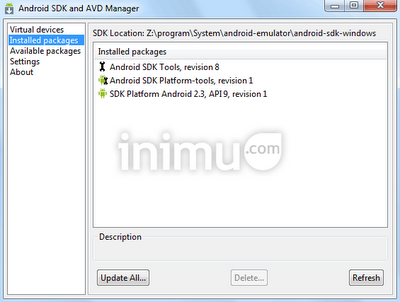
2.4. Kembali ke folder android-for-windows. Bila semua file yang diperlukan sudah diinstall, silahkan jalankan file SDK Manager.exe dengan cara double-click. Pertama kali dijalankan, akan tampil jendela pilihan instalasi paket yang diperlukan. Secara default, semua paket akan diinstall. Namun untuk emulator ini, kita tidak perlu install semua, cukup yang diperlukan saja, yaitu Android SDK Platform Tools dan SDK Platform Android 2.3. Hilangkan centang selain kedua paket tersebut, dengan cara double-click setiap paket yang tidak diperlukan, sehingga akan terlihat seperti screenshot ini:
android-emulator-sdk-tutorial-02
2.5. Bila telah selesai memilih paket instalasi, silahkan klik tombol Install. Maka proses download dan install paket akan berjalan. Proses downloadnya otomatis jadi tidak ada, karena kita sudah download dan ditempatkan di folder temp tadi. Jadi tinggal proses instalasi saja.
android-emulator-sdk-tutorial-03
android-emulator-sdk-tutorial-04
android-emulator-sdk-tutorial-05
android-emulator-sdk-tutorial-06
*

3. Membuat Ponsel Virtual Android (Android Virtual Device)

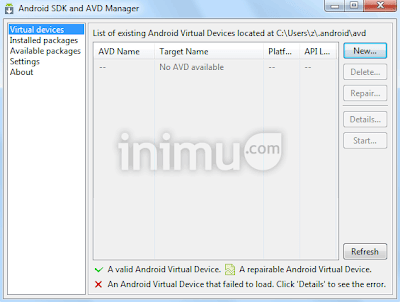
3.1. Setelah paket yang diperlukan terinstall, silahkan klik tab Virtual devices. Lalu klik tombol New… untuk membuat ponsel virtual baru.
android-emulator-sdk-tutorial-07
3.2. Akan muncul jendela Create new Android Virtual Device (AVD). Silahkan isi nama device di bagian Name. Pada pilihan Target, pilih Android 2.3 – API Level 9. Setelah itu, bisa langsung klik tombol Create AVD bila cukup menggunakan opsi default. Atau silahkan ubah pilihan beberapa opsi seperti SD Card virtual, Skin, atau menambah hardware virtual.
android-emulator-sdk-tutorial-08
3.3. Bila pembuatan Android Virtual Device sukses, muncul jendela seperti di bawah ini, klik OK.
android-emulator-sdk-tutorial-09
*

4. Jalankan Android Virtual Device

4.1. Android Virtual Device yang sukses dibuat akan telihat pada list Virtual devices. Untuk menjalankannya, silahkan klik nama virtual device, lalu klik Start…
android-emulator-sdk-tutorial-10
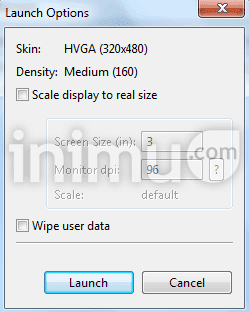
4.2. Akan muncul jendela Launch Options, klik saja tombol Launch.
android-emulator-sdk-tutorial-11
4.3. Muncullah jendela simulasi Android, yang menampilkan start up (booting) Android Virtual Device. Proses start up ini cukup lama juga, bisa sampai 3 menit, jadi silahkan tunggu saja.
android-emulator-sdk-tutorial-12
android-emulator-sdk-tutorial-13
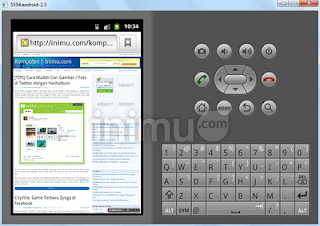
4.4. Dan, voila… “ponsel” Android terbaru sudah menyala :lol: Silahkan coba saja aplikasi-aplikasi yang ada di dalamnya. Untuk mengoperasikannya bisa dengan tombol-tombol menu yang ada jendela Android virtual, atau bisa juga memanfaatkan tools bantuan yang ada di sebelah kanan.
android-emulator-sdk-tutorial-14
android-emulator-sdk-tutorial-15
android-emulator-sdk-tutorial-16
Semoga berguna.


sumber dari www.inimu.com
Read More --►