Memuat...
PFV

Puzungan Fuzungan Vuzungan

Tenggarong, Indonesia

Lakukanlah apa yang bisa kamu lakukan, yang penting bisa bermanfaat bagi orang lain.
::
Start
PFV Komputer
Shutdown

Navbar3

Cari Blog Ini

Rabu, 27 Juli 2011

Menggabungkan 2 Router Dalam Satu Jaringan

Kalau menggunakan satu router dalam sebuah jaringan mungkin hal yang sudah biasa dilakukan, tetapi untuk menggabungkan 2 router dalam satu jaringan apakah bisa?
Untuk apa menggabungkan 2 router dalam sebuah jaringan, jawabnya untuk jaga-jaga, bila kita pengusaha warnet, atau kantor, dan kita dalam kondisi harus setiap saat online maka diperlukan 2 ISP (Provider) satu provider mewakili satu Router berarti kita harus membutuhkan 2 Router, tujuannya :
  1. Bila salah satu ISP (Provider) down atau bermasalah, maka ISP (Provider) tetap bekerja, sehingga Jaringan kita tidak terhenti beroperasi.
  2. Dengan menggabungkan 2 Router dengan masing-masing Router dalam satu jaringan, maka pemakaian internet lebih cepat, karena tidak dibebankan pada satu router saja.
Untuk mejawab pertanyaan diatas, apakah bisa 2 router digabungkan dalam sebuah jaringan, jawabnya bisa ;
Caranya :
  • DHCP Dinonaktifkan
  • Bila Router 1 anda menggunakan IP 192.168.1.1 maka setting Router ke dua anda dengan IP. 192.168.1.2
  • Buka Network Network Conection, pada Local Area Conection klik kanan mouse kemudian klik Properties
  • Pilih Internet Protocol (TCP/IP) kemudian klik Properties
  • Centrang Use the “following IP address” dan isikan IP adress komputer seperti contoh gambar dibawah ini
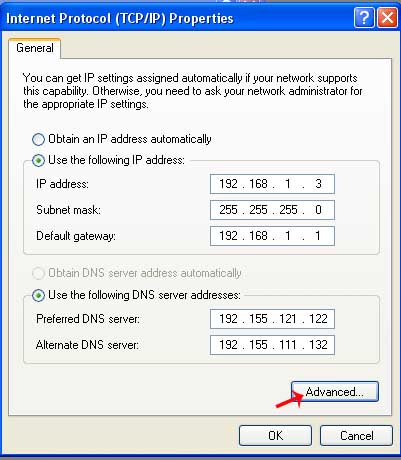
  • Untuk IP adress komputer dan komputer Client harus mulai dari 192.168.1.3 sampai seterusnya.
  • Untuk Gatway, masukkan nomor IP Router 1 yaitu 192.168.1.1
  • Masukkan Nomor IP DNS.
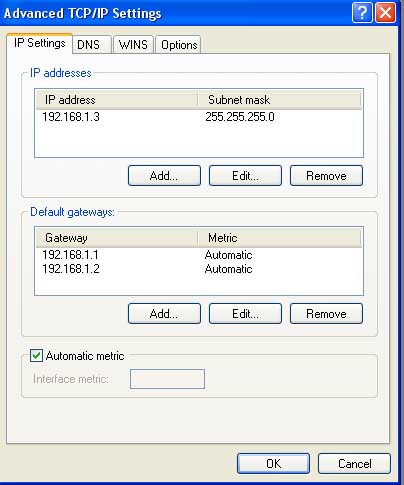
  • Agar Gatway Router ke 2 di aktifkan pada jaringan, klik “Advanced
  • Klik “Add” kemudian masukkan IP Adress Router ke 2 yaitu 192.168.1.2 kemudian klik “add” seperti gambar dibawah ini.
  • Setelah itu klik DNS, maka akan tampil 2 DNS pada router pertama, untuk menambahkan DNS untuk Router yang ke dua, klik “Add” kemudian masukkan no IP DNS pertama dari Router ke 2, kemudian klik “add“, ulangi sekali lagi untuk memasukkan IP DNS kedua dari router ke 2.
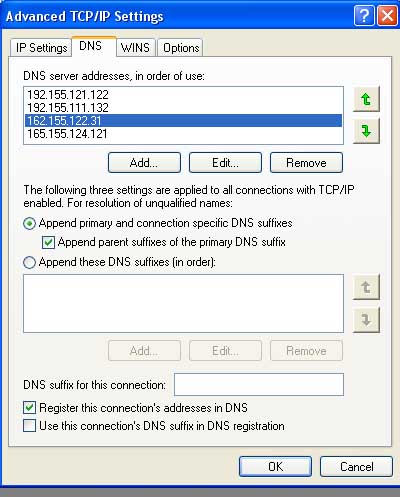
  • kemudian klik “Ok’, lalu klik “Ok” sekali lagi, kemudian klik “Close“untuk keluar dari setting Network.
  • Lakukan setting Network pada komputer lainnya dengan cara yang sama, yang berbeda adalah IP adressnya, jangan ada yang sama mulai dari 192.168.1.4 dst.
Dua Router dan 2 ISP (Provider) akan dapat bekerja dalam satu jaringan anda dan sekaligus dapat saling sharing Printer dan dokumen.
Semoga bermanfaat
Read More --►

Sharing koneksi Internet dari Wajanbolic

Banyak yang menanyakan, apakah wajanbolic bisa digunakan oleh beberapa orang sekaligus? Jawabnya:bisa !! Wajanbolic bisa digunakan untuk banyak PC sekaligus.

Persiapannya :
  1. PC yang akan ditunjuk sebagai “server” harus ada 1 port LAN atau LAN Card. Biasanya cpu atau laptop terkini sudah memiliki LAN internal. Kalo ga punya, beli aja, murah koq sekitar 60rb-an.
  2. Yang kedua, jika yang mau ngeroyok koneksi lebih dari 1 PC, maka harus disediakan 1 buah LAN Switch dengan jumlah port yang mencukupi. Switch dengan 4 port kisarannya 120rb-an. Sudah cukup untuk 3 PC (1 port untuk server, 3 port untuk client). Kalau sharing hanya 2 PC tidak perlu switch.
  3. Kabel UTP. Kalau menggunakan switch, kabel UTP bisa menggunakan UTP straight atau UTP cross. Jika sharing hanya 2 PC kabel UTP yang digunakan harus UTP cross.
  4. Doa. Semoga tidak ada error pada Windows Anda (karena seringkali fitur Internet Connection Sharing Windows bertingkah laku aneh)
Okay, langkahnya :
  1. Koneksikan wajanbolic dan pastikan status Local Area Connection wajanbolic tersebut sudah Connected dan bisa browsing ke Internet.
  2. Klik ganda ikon Local Area Connection wajanbolic tersebut. Klik tombol Properties lalu pada window yang muncul klik Advanced. Centang Allow other network user to connect through this computer’s Internet connection. Pada Home networking connection pilihlah Local Area Connection. Klik OK untuk melanjutkan.
  3. Sebuah window akan muncul. Artinya kurang lebih Windows akan menset IP Address Local Area Connection (LAN Card) menjadi 192.168.0.1. Klik tombol Yes.
  4. Klik tombol OK lalu klik tombol Close.
Untuk sharing 2 PC, cara instalasinya :
  1. Siapkan kabel UTP cross dengan panjang yang mencukupi. Jika panjang lebih dari 50m disarankan untuk menggunakan UTP Belden USA orisinil.
  2. Tancapkan ujung kabel UTP ke port LAN komputer server dan ujung satunya ke komputer client.
  3. Cek settingan IP Address komputer server. Caranya klik Start > Run. Ketik cmd lalu tekan enter. Pada Window command prompt (latar belakang hitam) ketik ipconfig/all lalu tekan enter.
  4. Perhatikan pada setting IP Address di bagian pertama muncul angka 192.168.0.1 dan pada bagian kedua muncul angka 192.168.44.12. Yang pertama adalah IP Address yang akan disharing atau istilah populernya IP Lokal, sedangkan yang kedua adalah IP Publik. Angka IP Publik yang muncul pada komputer Anda mungkin berbeda dengan gambar tsb. Sampai disini berarti Windows telah berhasil mengaktifkan Internet Connection Sharing. Oya, jangan lupa catat juga IP Address DNS Server yang muncul pada bagian kedua.
  5. Beralih ke komputer client, disini Anda harus menset IP nya. Klik ganda pada ikon Local Area Connection-nya lalu klik tombol Properties.
  6. Gulung scrollbar kebawah lalu klik Internet Protocol (TCP/IP) kemudian klik tombol Properties. Isilah IP Address, Subnet Mask, Default Gateway dan Preferred DNS server seperti terlihat pada gambar. Untuk Preferred DNS server angkanya harus sama dengan DNS Server yang telah Anda catat pada langkah 4 diatas.
  7. Klik tombol OK lalu klik tombol Close
  8. Ok, sekarang kita cek koneksi dari client ke server. Klik Start > Run lalu ketik cmd tekan enter. Ketik perintah ping 192.168.0.1 tekan enter. Jika everything’s ok maka pada layar akan muncul Reply from 192.168.0.1…
  9. Buka browser dan cobalah browsing dari PC client
Nah, untuk sharing beberapa PC, cara instalasinya mirip dengan diatas, bedanya kabel UTP dari PC server ditancap ke switch, dan kabel UTP PC client juga ditancap ke switch. Kemudian dimulai dari PC client pertama, settinglah IP nya seperti langkah 5 diatas. Ulangi untuk PC client berikutnya dengan IP Address berikutnya. Perhatikan ilustrasi dibawah ini :

IP Address server 192.168.0.1
IP Address PC client pertama 192.168.0.2
IP Address PC client kedua 192.168.0.3
PC client berikutnya nomor IP Address tinggal ditambah 1.

Oke selamat mencoba semoga berguna.
Read More --►

Cara Membagi Bandwith Client Komputer Tanpa Software

Daya signal frekwensi internet, dimana Setiap Komputer dalam menggunakan atau terhubung dengan internet oleh provider akan diberikan kapasitas Bandwith contohnya : 64 kb/s atau 512 Kb/s dst.
Untuk pemakaian bisnis seperti Perkantoran dan Warnet, perlu dibuat pembagian Bandwith, agar setiap komputer yang terhubung dengan internet dalam satu jaringan memilik bagian yang sama besar. Bila tidak ada pengaturan Bandwith maka dalam sebuah jaringan siapa yang lebih dahulu memakai komputer dan melakukan download software yang kapasitas besar, maka sebahagian besar Bandwith akan ter arah ke kumputer tersebut, sementara komputer lain speed internetnya akan melambat bahkan mungkin tidak dapat browsing internet.
Ada dua Cara untuk mengontrol Bandwith antara lain :
1. Setting pada OS
2. Dengan Menggunakan Software Kontrol Bandwith
Yang akan di bahas di sini adalah membagi Bandwith untuk Client Komputer tanpa menggunakan Software
Cara nya adalah sebagai berikut:
  1. Klik start ==> run
  2. Lalu ketik gpedit.msc, Kemudian setelah itu keluar kotak “Group Policy”
  3. Di “ Computer Configuration “, Pilih “Administrative Templates“
  4. Lalu pilih “ Network “
  5. Klik pada “QoS Packet Scheduler “
  6. Setelah itu Pilih Pada “ Limit reservable Bandwidth “
  7. Pilih dari “ Not Configured “ menjadi “ Enable “
  8. Setelah itu Pada tabel bawah pada tulisan “ Bandwidth Limit % “ Ubah Dari “20” Menjadi “80 atau 20”, Lalu “Apply” , “ OK “. setting ini tergantung dari jumlah komputer, jika kita mau setting setiap komputer dapet bandwith 10% maka kita tinggal masukan angka 90%, bila setiap komputer ingin kita set dapat 20% maka tinggal kita masukan angka 80%.
Semoga Bermanfaat
Read More --►

Sabtu, 23 Juli 2011

Cara Bootable Usb Flashdisk Dengan Win To Flash

nie cara yang saya pake berkali" Razz (mulai dari instal sampe pake nya)


  • Buka WinToFlash.

  • Pada tab Task, pilih jenis Windows yang anda ingin masukkan ke dalam pen drive. Kemudian klik Run.


  • Masukkan CD/DVD pemasangan Windows, dan nyatakan lokasinya pada ‘setup file path’

  • Masukkan pen drive, dan nyatakan lokasinya pada ‘USB Drive’


    • License Agreement akan dipaparkan, jika ada. Pilih ‘I Accept’ dan klik Continue


    • Sebuah tetingkap akan dipaparkan menyatakan yang pen drive anda akan diformat. Klik OK.


    • Proses menyediakan pen drive anda bermula. Apabila proses ini selesai, anda sudah boleh menggunakannya untuk install Windows.


    • matikan komputer...trus instal lewat booting ke komputer yang bermasalah....mudah kan Very Happy
Read More --►

7 Cara Mengamankan Password

Password merupakan kode-kode rahasia yang harus dijaga keamanannya. Banyak hal negatif yang dapat terjadi ketika password Anda bocor ke tangan orang lain. Simak 7 kiat singkat untuk menjaganya.

1. Tidak Menggunakan Default Password

Default password adalah password yang kita dapat pertama kali. Password standar ini sebaiknya memang harus cepat diganti lantaran sangat rentan. Pasalnya, default password dapat dicari dengan mudah di google search, bahkan di situ tercantum nama mesin, type dan default password terpampang dengan megah di beberapa situs vendor pembuatnya.
Terkadang administrator takut lupa dengan mengubah-ubah default password yang ada, sehingga seorang penyusup dapat mengambil alih sistem dengan default password.

2.Tidak Memakai Password Hint
Terkadang kita takut lupa dengan password yang sudah kita entry ke dalam sistem/account, sehingga kita perlu membuat sebuah pengingat bila kita lupa dengan password tersebut. Nah pengingat ini disebut password Hint, bila kita membuat pertanyaan dengan password hint ini maka dengan cepat kita dapat mengingat kembali password yang lupa tersebut.
Begitu juga dengan para hacker, mereka akan mencoba-coba dengan menebak password kita dengan berbagai pertanyaan di password hint, lama kelamaan password tersebut akan tertebak, bila pertanyaan yang tertera di password hint dapat dijawab oleh si penebak password.
3.Tidak Menuliskan Password
Pemilik password sering kali takut lupa dengan password yang telah dimasukkan, sehingga pemilik password akan menuliskan berbagai user id dan passwordnya ke dalam media lain seperti notebook, notepad, stickies (mac), password folder, buku, handphone dan lainnya.
Hal ini juga cukup rentan bocor. Mengapa rentan? Karena bila berbagai peralatan tersebut hilang, maka semua informasi tentang user id dan password tersebut cepat atau lambat akan diketahui oleh si pencuri peralatan/gadget yang hilang.

4.Menggunakan Password yang Kuat

Pemilik password seringkali menggunakan password yang pendek saja, kalau saja bisa lebih pendek dari 3 character maka user tersebut akan memberikan password yang pendek. Untung saja saat ini sistem memberikan panjang password minimal 6 karakter dan maksimal 254 karakter. Semakin panjang sebuah password maka akan semakin kuat keamanan password tersebut.
Password yang kuat dapat dibuat dengan kombinasi angka dan huruf bahkan berbagai karakter yang lain. Beberapa admin saat ini menggunakan password yang cukup panjang, ditambah dengan enkripsi seperti PGP key dan lainnya, sehingga cukup sulit untuk dapat menebak password tersebut.
5.Sering Mengubah Password
Pemilik password sebaiknya secara berkala mengubah password untuk autentikasi tersebut, semakin sering password berubah semakin baik, karena semakin sulit si penebak password menjebol account/system kita. Perubahan terhadap password tergantung si pemilik, bisa seminggu, sebulan, tiga bulan sekali dan lainnya. Asal si pemilik tidak lupa dengan password yang sudah diubah tadi.
6.Tidak Memakai Password Sama pada Beberapa Account
Pemilik password kadang sering lupa dan sering membuat account yang cukup banyak, sehingga mereka setiap membuat account baru menggunakan user id yang sama dan password yang sama, ini sangat rentan dan bahaya. Karena satu account tembus password ini, maka semua account akan dapat diambil oleh hacker tersebut.
7. Menggunakan Manajemen Password
Untuk membantu mengingatkan kembali berbagai password dan berbagai account, seringkali kita sangat kesulitan, tapi tidak perlu khawatir karena sudah banyak saat ini aplikasi untuk membantu menata password kita. Aplikasi ini dapat didownload secara gratis dari internet maupun berbayar, sehingga berapapun account kita dan berapapun password kita dapat dengan mudah untuk diingat dan dibuka kembali, tentu saja untuk membukanya dengan metode enkripsi juga.
*) Penulis adalah IGN Mantra, Analis Senior Keamanan Jaringan dan Pemantau Trafik Internet ID-SIRTII sekaligus Dosen Keamanan Jaringan dan Cybercrime
Read More --►