Memuat...
PFV

Puzungan Fuzungan Vuzungan

Tenggarong, Indonesia

Lakukanlah apa yang bisa kamu lakukan, yang penting bisa bermanfaat bagi orang lain.
::
Start
PFV Komputer
Shutdown

Navbar3

Cari Blog Ini

Sabtu, 31 Desember 2011

Cara Mengatasi Don't Send Error Pada Komputer

Mengatasi Don’t Send Error pada computer, bagaimana caranya?
Pengguna computer pasti mengenal kalimat Don’t Send Error, kalimat ini muncul dengan kotak dialog yang tidak menyedapkan pandangan mata. Munculnya kotak dialog tersebut lantaran beberapa hal, dan virus biasanya menjadi penyebabnya, walupun gak melulu virus bisa juga lantaran ada kesalahan pada hardwere computer tersebut, seperti fun / kipas yang sudah tidak berfungsi, akibat arus listrik yang tidak stabil menyebabkan PSU jadi anjlok, dan registry. Tapi temen-temen penulis bilang itu lantaran OS yang kita pake bukan Ori, alias bajakan. Lagi-lagi bajakan ya?

Untuk mengatasi permasalahan tersebut, kita bias gunakan langkah-langkah dibawah ini:


1. Klik kanan pada My Computer > pilih Properties

2. Lalu pilih “Advance”
3. Klik “Error reporting” nantinya akan muncul kotak dialog
4. Pada kotak dialog tersebut kita pilih “Disable error reporting”, jangan lupa beri ceklis pada “But notify me when critical error occur”
5. Klik Ok


Semoga Bermanfaat.
Read More --►

Kamis, 29 Desember 2011

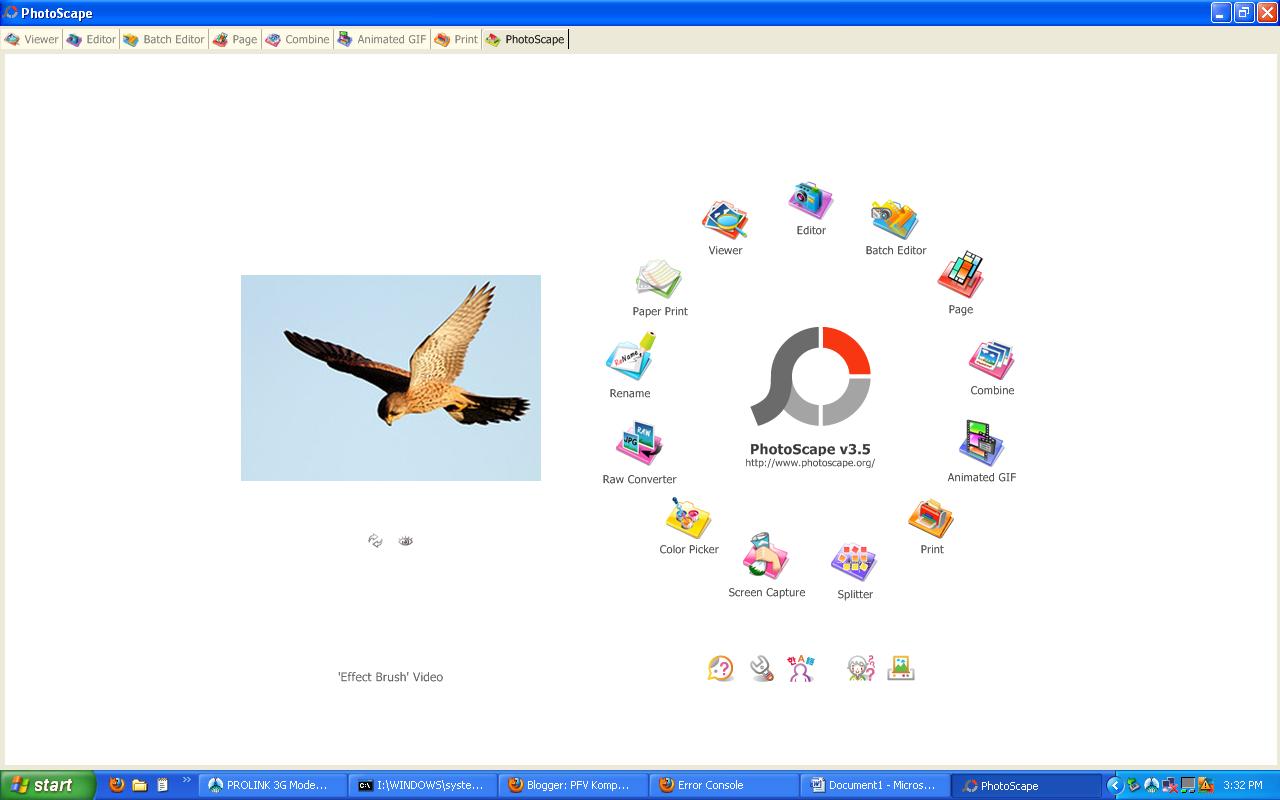
PhotoScape 3.6

Photoscape adalah sebuah aplikasi untuk mengedit foto , dengan aplikasi Photoscape Ini kita bisa menggabungkan foto , memotong gambar , mengambil screenshoot ,batch mengedit sekumpulan foto ,menciptakan sebuah efek khusus, dan lain-lain.

Beberapa fitur dari “PhotoScape”:
• Batch editor: Batch beberapa mengedit foto
• Page: Gabung beberapa foto di halaman bingkai untuk membuat satu foto terakhir
• Combine: Lampirkan beberapa foto vertikal atau horizontal untuk membuat satu foto terakhir
• Animated GIF: Gunakan beberapa foto untuk membuat foto animasi akhir
• Print: Cetak potret shot, carte de Visites (CDV), foto paspor
• Splitter: Bagi foto menjadi beberapa bagian
• Screen Capture: Capture layar Anda dan menyimpannya
• Color Picker: Zoom in pada gambar, pencarian dan memilih warna
• Rename: Mengubah nama file foto dalam modus batch
• Raw Converter: Konversi RAW ke JPG
• Paper Print: Cetak berjajar, grafik, musik dan kertas kalender
• Face Search: Temukan wajah yang sama di Internet
General information :
Title:PhotoScape 3.6
File size: 16.8 MB
OS: Windows 2k/ XP / 2003 / Vista / 7
License: Free!
Last Updated: December 22, 2011
Author: MOOII TECH


Read More --►

Selasa, 20 Desember 2011

Membuat Tampilan HomePage Mozilla Firefox Seperti Google Chrome

Kali ini saya akan membahas bagaimana Cara Membuat Tampilan HomePage Mozilla Firefox Seperti Google Chrome. Berikut cara nya :

1. Install terlebih dahulu add-ons yang bernama Super Start.
2. Jika sudah berhasil menginstall nya maka anda di suruh untuk me-restart Mozilla Firefox anda.
3. Jika anda sudah menginstall nya. Maka tampilannya akan seperti ini


4. Untuk menambahkan halaman web yang anda inginkan dengan cara mengklik kotak tambah nya. Kemudian isi URL dengan alamat website yang anda inginkan.


Cara mengatur Super Start sebagai HomePage

Jika anda sudah menginstall Super Start. Belum teratur sebagai HomePage. Berikut langkah - langkah nya untuk mengatur Super Start sebagai HomePage.


1. Di menu bar Mozilla Firefox pilih menu Tools>Add-ons.


2. Maka akan muncul Add-ons Manager, pada bagian sebelah kiri pilih Extensions. Lalu pilih Option pada Super Start.


3. Maka akan muncul jendela Options. Tandai pada kotak Set Super Start as homepage.


4. Anda juga bisa mengatur banyak kotak yang akan di tampilkan. Anda bisa mengatur pada Snapshots per line dan Minimum lines


Cara Menggatin Background Super Start

1. Di menu bar Mozilla Firefox pilih menu Tools>Add-ons.
2. Maka akan muncul Add-ons Manager, pada bagian sebelah kiri pilih Extensions. Lalu pilih Option    pada Super Start.
3. Maka akan muncul jendela Options.
4. Pada menu Bar Options pilih UI Customize. Tandai kotak use customize. Kemudian klik select image. Pilih gambar yang anda inginkan untuk menjadi background Super Start anda.


5. Lalu klik OK.


Sekian tips dari saya, Semoga Bermanfaat.
Read More --►

Senin, 19 Desember 2011

Cara Membuka Shortcut Di Dekstop Menggunakan Shortcut Key

Shortcut Key adalah jalan pintas yang kita gunakan untuk membuka suatu file dan sejenisnya.
Kali ini saya akan memberi tahu cara Cara Membuka Shortcut Di Dekstop Menggunakan Shortcut Key. Berikut Cara nya :

1. Klik kanan pada Shortcut yang ada pada dekstop anda. Kemudian pilih properties


2. Maka akan muncul jendela Properties. Kemudian pilih menu Shortcut.


3. Pada Shortcut Key isi dengan tombol yang ada di keyboard anda. Ini bisa di isi dengan 1 huruf atau 1 digit angka saja.


4. Di sini saya akan mengisi nya tekan huruf A. Maka dengan otomatis akan bertambah tulisan, CTRL + ALT + A. Lalu tekan OK.


5. Cara membuka nya dengan menekan tombol CTRL + ALT + A. Maka shortcut nya akan terbuka.
6. Selesai.

NB : Huruf A bisa anda ganti dengan keinginan anda .

Sekian Tips dari saya Dan semoga bermanfaat.


Read More --►

Jumat, 16 Desember 2011

Cara Menghilangkan Garis Bawah Merah & Hijau Dibawah Teks Ms Word

Microsoft word menyediakan fasilitas untuk membuat garis bawah untuk teks, baik berupa satu garis bawah atau pun garis bawah ganda. Tapi ada garis bawah yang sangat menganggu, yakni garis bawah bergelombang yang berwarna merah dan hijau seperti yang tampak pada gambar dibawah ini.


Garis merah tersebut sebenarnya menandakan adanya kesalahan (error) pada pengejaan (spelling) sedangkan garis hijau menandakan kesalahan pada tata kalimat (grammar). Sudah pasti kata-kata dan kalimat tersebut akan dianggap sebagai kesalahan karena kita menggunakan bahasa Indonesia sedangkan Microsoft Office kita umumnya menggunakan Kamus Bahasa Inggris. Untuk menghilangkan garis tersebut pada Microsoft Word 2007 anda dapat melakukannya dengan langkah-langkah berikut. 1.Klik tombol office yang ada di bagian kiri atas Microsoft Word
2.kemudian pilih Word Options yang ada pada bagian kanan bawah.
3.Selanjutnya pada panel sebelah kiri pilih / klik Proofing 4.Pada panel bagian kanan, cari bagian “When correcting spelling and grammar in Word”
5.Jika anda tidak memerlukan spelling (pengejaan) dan grammar(tata kalimat), hilangkan tanda check dari semua pilihan yang ada. Dengan membuang semua pilihan yang ada, otomatis kesalahan spelling dan grammar akan disembunyikan (garis merah dan hijau tidak akan ditampilkan lagi)

6.Klik tombol OK untuk menyimpan setting yang baru tersebut. Selamat Mencoba . :)
Read More --►