Memuat...
PFV

Puzungan Fuzungan Vuzungan

Tenggarong, Indonesia

Lakukanlah apa yang bisa kamu lakukan, yang penting bisa bermanfaat bagi orang lain.
::
Start
PFV Komputer
Shutdown

Navbar3

Cari Blog Ini

Jumat, 02 Desember 2011

Cara Merubah File Word Ke PDF

Untuk mengubah file word menjadi word sanatlah mudah. kita hanya memerlukan software yang bernama PrimoPDF. Anda Bisa Mendownload nya DI SINI
Berikut Langkah - langkah mengubah file word ke bentuk PDF.

1. Install terlebih dahulu PrimoPDF yang sudah anda download tadi.
2. Setelah selesai menginstall kemudian buka file doc/word yang ingin anda ubah ke PDF melalui Microsoft Word
3. Klik Menu File>Print, Atau Tekan CTRL+P Pada keyboard anda
4. Pada kotak dialog Print, untuk printer name pilih PrimoPDF, lalu tekan OK

5. Akan muncul kotak dialog dari PrimoPDF. Seperti Gambar di bawah ini.
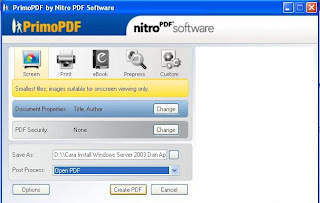

 6. Anda bisa mengatur tampilan dari file PDF yang anda inginkan,
    - SCREEN : Menghasilkan ukuran file yang paling kecil
    - Print : Menghasilkan ukuran file yang lebih besar
    - eBook : Menghasilkan File yang sedang.
    - Prepress : menghasilkan ukuran file yang sangat besar dan kualitas asli gambar terjaga
    - Custom : Mengatur setting PDF menurut keinginan anda. Tetapi ukuran file nya sangatlah besar.

7. Anda juga bisa menambahkan password dan permission pada PDF Security.


 8. Unutk menentukan dimana file PDF akan tersimpan, anda bisa mengubahnya pada Save As

9. lalu klik tombol Creat PDF unutk menyimpan.

Semoga Bermanfaat.

Read More --►

Kamis, 01 Desember 2011

Client For Google Translate PRO v.5.2.630

Free Google Translate Client Pro adalah aplikasi penerjemah online untuk Windows yang memungkinkan Anda untuk menterjemahan text dengan cepat pada beberapa aplikasi seperti Outlook, MS Word, Internet Explorer, dan Firefox.


Dengan “Google Translate Client Pro Full Version Terbaru” sekarang Anda dapat menerjemahkan halaman web, surat elektronik dan dokumen lainnya tanpa harus membuka situs terjemahan online atau membeli program-program translator yang mahal.

Semoga membantu anda.

Free Download Client for Google Translate Pro v5.2.603 Incl patch l 2.62MB
Read More --►

Rabu, 30 November 2011

Hdclone Free Edition


Banyak software yang menawarkan untuk mengkloning hardisk, ada yang berbayar ada juga yang gratis, kali ini saya menampilkan software untuk mengkloning hardisk yang dapat anda gunakan dan download secara gratis.Edisi Gratis dari HDClone adalah sebuah alat yang ideal untuk memindahkan isi atau kloning seluruh hard disk. Karena bekerja pada tingkat fisik yang dapat digunakan dengan sistem operasi dan filesystem apapun. HDClone menyalinan data untuk Anda. Hal ini memungkinkan Anda untuk mentransfer seluruh sistem instalasi ke hard disk baru dengan cepat dan mudah (migrasi hard disk). Hal ini juga menambah ruang disk tambahan secara otomatis jika diinginkan. Sejak HDClone memiliki sistem operasi sendiri dan diri-boot, itu dapat digunakan bahkan jika sistem operasi yang terpasang rusak. Oleh karena itu HDClone juga merupakan solusi yang bagus untuk penyelamatan data pada hard disk rusak atau instalasi sistem. Versi komersial HDClone Basic Edition, Standard Edition HDClone, HDClone Professional Edition, dan Enterprise Edition HDClone menawarkan fitur diperpanjang.

General Information
Version: 4.0.7
File size : 24 MB
Operating System: All windows
License: Freeware!
Download
Read More --►

Trik Mudah Baca File Office 2007 dan 2010 di Microsoft Office 2003

Meskipun banyak sekali aplikasi pengolah data dan pengolah data yang bermunculan, microsoft office masih merupakan aplikasi yang paling banyak digunakan untuk keperluan tersebut. Ada banyak versi yang telah dirilis oleh microsoft ke publik, mulai dari versi lama dan versi terbaru seperti microsoft office 2010.
Trik Mudah Baca File Office 2007 dan 2010 di Microsoft Office 2003 Image
Setiap versi yang dirilis selalu dibuat dan menghasilkan file yang berbeda. Perbedaan tersebut diantaranya perubahan file ekstensi, core file dan beberapa yang lain. Perubahan ini juga tampaknya sedikit membingunkan karena kadang file yang dibuat di versi ini belum tentu bisa dibaca di versi yang lain.
Sebagai contoh, kita tidak akan bisa membaca file default yang dibuat di office 2007 dan 2010 di MS office 2003 atau office XP. Anda harus terlebih dahulu menyimpan ulang file agar kompatibel dengan office 2003 dan office XP. Masalahnya, bagi yang tidak mempunyai office 2007 atau 2010 tidak akan bisa melakukannya karena office 2003 tidak serta merta bisa membaca file tersebut.
Nampaknya microsoft tahu betul dengan hal ini dan karena itu microsoft menyediakan suatu aplikasi tambahan yang bisa digunakan agar file office 2010 dan 2007 bisa di baca menggunakan microsoft office 2003 dan microsoft office XP. Aplikasi yang diberi nama Microsoft Office Compatibility Pack for Word, Excel and Power Point File Format bisa anda dapatkan dengan gratis di website microsoft. Cara penggunaannya juga cukup sederhana dan tidak akan menyulitkan pengguna awam sekalipun.
Pertama, download di sini. File tersebut berbentuk installer dengan kapasitas lebih kurang 37MB. Gunakan akses internet yang stabil agar proses download tidak mengalami kendala.
Trik Mudah Baca File Office 2007 dan 2010 di Microsoft Office 2003 Image
Klik dua kali file yang telah anda download dan ikuti proses install seperti biasa.
Setelah proses install selesai, anda bisa dengan leluasa membuka file office 2007 dan 2010 menggunakan aplikasi office 2003 atau office XP. Tidak perlu lagi melakukan save ulang file agar kompatibel dengan program yang lama. Anda juga bisa menggunakannya untuk menyimpan file dalam format .xlsx, .docx dan .pptx seperti aplikasi office terbaru.
Trik Mudah Baca File Office 2007 dan 2010 di Microsoft Office 2003 Image
Kesimpulan!
Meskipun micosoft compatibility pack bisa menjadi solusi agar file office 2007 atau 2010 bisa dibaca office lama, pilihan terbaik tetap dengan jalan melakukan save ulang pada file agar kompatibel dengan office lama. Atau, jika ingin lebih baik lagi buang office lama dan gunakan yang lebih baru, minimal office 2007.
Trik Mudah Baca File Office 2007 dan 2010 di Microsoft Office 2003 Image
Peringatan!
Beberapa file kadang berlum terbaca dengan maksimal meskipun telah menginstall microsoft office compatibility pack. Upgrade software tetap menjadi pilihan terbaik bagi anda semua.
Semoga Bermanfaat.

Read More --►

Selasa, 29 November 2011

Membuat Tampilan Office 2007 dan 2010 Seperti Microsoft Office 2003

Membuat Tampilan Office 2007 dan 2010 Seperti Microsoft Office 2003 Image
Bagi yang terbiasa menggunakan Microsoft Office 2003, mungkin akan sedikit kesulitan ketika menggunakan Office 2007, atau lebih lagi ketika menggunakan Microsoft Office 2010. Ada banyak perubahan yang dilakukan Microsoft sebagai pengembang aplikasi Office yang dimaksudkan agar setiap penggunanya dapat memanfaatkan fitur-fitur baru dan beberapa fitur lama yang lebih disempurnakan.
Perbedaan yang paling menonjol diantara kedua versi tersebut bisa dilihat dari segi tampilan, layout dan tata letak dari menu. Perubahan itu nyatanya malah membuat orang jadi bingung karena harus meluangkan waktu lagi agar bisa beradaptasi dengan tampilan yang baru.
Karena bingung dengan tampilan baru, beberapa orang lebih memilih untuk menguninstall kembali Office 2007, kemudian kembali menggunakan versi lama yaitu Office 2003. Menginstall software lama juga bukan merupakan solusi terbaik mengingat anda mungkin akan sering bertukar file dengan orang lain yang menggunakan Office 2007. Bisa dipastikan, data word, excel, access, power point teman anda tidak akan terbaca karena anda masih menggunakan Microsoft Office 2003.
Adakah solusi untuk beralih ke Office 2007 tanpa harus bingung dengan tampilan baru yang membingungkan?
Jawabannya cukup sederhana, anda hanya perlu download software Classic Menu for Office 2007 Suites dan menginstallnya di windows anda. Walaupun tidak sempurna, aplikasi kecil ini akan membawa anda bernostalgia dengan menu klasik Office 2003 yang bisa digunakan pada Office 2007.
Step by step cara mengembalikan menu klasik di Office 2007 bisa anda lihat di bawah ini :
  • Download aplikasi Classic Menu for Office 2007 Suites di SINI
  • Install file yang telah anda download di komputer windows yang anda pakai. Pilih yang full version agar bisa dijalankan pada semua program Microsoft Office.
    Membuat Tampilan Office 2007 dan 2010 Seperti Microsoft Office 2003 Image
  • Pilih pada program office mana saja yang ingin anda kembalikan ke menu klasik. Secara default, software ini akan melakukan perubahan pada semua program office.
    Membuat Tampilan Office 2007 dan 2010 Seperti Microsoft Office 2003 Image
  • Jika suatu saat ingin menggunakan layout asli dari office, anda bisa mengembalikannya degan mudah. Hanya perlu menghilangkan tanda Enable pada bagian setting dan diikuti dengan merestart aplikasi office (Restart office berarti menutup dan membuka kembali aplikasi office 2007).
Sekarang, Office 2007 anda terlihat seperti Office 2003. Menu-menu yang tadinya hanya ada pada Office 2003, sekarang bisa digunakan di Office 2007.
Membuat Tampilan Office 2007 dan 2010 Seperti Microsoft Office 2003 Image
Anda bisa lihat perbedaan sebelum dan setelah diinstall Classic menu for Office 2007.
Membuat Tampilan Office 2007 dan 2010 Seperti Microsoft Office 2003 Image
Jika anda pengguna Office 2010, anda pun bisa menggunakan versi lain dari Classic Menu for Office yang memang khusus dibuat untuk Office 2010. Download dan install seperti pada penjelasan sebelumnya dan silahkan bernostalgia dengan menu lama.
Read More --►